Les meilleurs écrans avec KVM intégré en 2026
Un seul clavier, une seule souris et un seul écran pour deux ordinateurs - les 10 meilleurs écrans à KVM intégré, du 27 pouces 4K au grand ultrawide.
Voir le classement ↓ ★ Notre n°1
HP Z32k G3
Voir pourquoi →
★ Notre n°1
HP Z32k G3
Voir pourquoi →
Le KVM (pour Keyboard, Video, Mouse) est l'une des fonctions les plus utiles et les plus méconnues du moniteur moderne. Concrètement, un écran doté d'un KVM intégré agit comme un commutateur : il permet de piloter deux ordinateurs différents avec un seul clavier, une seule souris et un seul écran, et de basculer de l'un à l'autre en un geste. Fini le double poste encombrant : un PC professionnel et un ordinateur personnel, ou une tour fixe et un portable, cohabitent sur le même bureau et se partagent les mêmes périphériques.
Ce classement s'adresse à ceux qui jonglent entre plusieurs machines : télétravailleurs qui séparent poste pro et poste perso, créatifs qui alternent entre une station de travail et un portable, ou joueurs qui veulent brancher un PC de jeu à côté d'un ordinateur de bureau. Nous avons privilégié les écrans dont le KVM est réellement intégré et bien pensé, associés à une connectique USB-C ou Thunderbolt qui charge le portable sur un seul câble, à une grande dalle 4K ou ultrawide propice à la productivité, et à une ergonomie soignée pour les longues journées.
Le principal piège tient à la confusion entre un vrai KVM et un simple hub USB. Un hub partage des ports, mais ne commute pas les périphériques entre deux sources vidéo ; un KVM, lui, bascule à la fois l'image et les périphériques d'un ordinateur à l'autre. Nous vérifions donc que la fonction est bien présente, comment s'effectue la bascule (bouton dédié, raccourci clavier ou détection automatique), et quelle puissance de charge USB-C est disponible. À chaque profil son format : nous précisons le modèle le plus cohérent selon que vous privilégiez la définition, l'espace de travail ou la polyvalence jeu et bureau.
Notre podium
HP Z32k G3
32" · 4K · IPS · USB-C · KVM · Éco-responsable
Lien affilié
LG UltraFine 27UQ850V-W
27" · 4K · IPS · USB-C 90W · DCI-P3 98%
Lien affilié
Tableau comparatif
Les meilleurs écrans avec KVM intégré en 2026, critère par critère.
| Modèle | Taille | Dalle | Résolution | Rafraîchissement | Temps de réponse |
|---|---|---|---|---|---|
| #1 HP Z32k G3Voir le prix | 32 pouces | IPS Black | 3840 × 2160 | 60Hz | 5ms |
| #2 LG UltraFine 27UQ850V-WVoir le prix | 27 pouces | IPS Black | 3840 × 2160 | 60Hz | 5ms |
| #3 Gigabyte M32UVoir le prix | 32 pouces | IPS | 3840 × 2160 | 144Hz | 1ms |
| #4 Dell U3423WE UltraSharpVoir le prix | 34 pouces | IPS Black | 3440 × 1440 | 60Hz | 5ms |
| #5 BenQ PD3220UVoir le prix | 32 pouces | IPS | 3840 × 2160 | 60Hz | 5ms |
| #6 Gigabyte M27UVoir le prix | 27 pouces | IPS | 3840 × 2160 | 160Hz | 1ms |
| #7 Dell U3824DW UltraSharpVoir le prix | 38 pouces | IPS Black | 3840 × 1600 | 60Hz | 5ms |
| #8 Gigabyte M27Q XVoir le prix | 27 pouces | IPS | 2560 × 1440 | 240Hz | 1ms |
| #9 Cooler Master Tempest GP27UVoir le prix | 27 pouces | IPS Mini-LED | 3840 × 2160 | 160Hz | 1ms |
| #10 EIZO FlexScan EV2795Voir le prix | 27 pouces | IPS | 2560 × 1440 | 60Hz | 5ms |
Le classement détaillé
Notre n°1. 32" · 4K · IPS Black · Thunderbolt 4 100W · KVM.
Le HP Z32k G3 prend la tête parce qu'il règle d'un seul câble le cas du portable professionnel posé à côté d'une tour : son Thunderbolt 4 fournit 100 W avec l'image, et l'écran ajoute RJ45, KVM et une sortie DisplayPort vers un deuxième moniteur. Sa 4K de 32 pouces sur IPS Black, à 2000:1 et 98 % du DCI-P3, sert aussi la retouche. Single Power On démarre l'écran et un PC HP compatible ensemble. Seule réserve : 60 Hz, donc pas de jeu sur la seconde machine.
Fiche complète : HP Z32k G3
Excellent choix. 27" · 4K · IPS Black · USB-C 90W · KVM.
Deuxième, le LG 27UQ850V-W ramène l'essentiel à 27 pouces : un USB-C de 90 W qui affiche et recharge le portable, le KVM pour la seconde machine et une 4K d'environ 163 ppi. Son IPS Black à 2000:1 et le calibrage matériel par LG Calibration Studio intéressent qui retouche des photos sur l'un des deux ordinateurs. Il cède la première place au HP faute de prise réseau, avec une garantie de 2 ans contre 3, et un pied qui monte et pivote mais reste à 60 Hz.
Fiche complète : LG UltraFine 27UQ850V-W
Polyvalent jeu et bureau. 32" · 4K · 144Hz · KVM.
Le Gigabyte M32U se classe troisième car il est le seul de ce podium à servir aussi le jeu : 4K à 144 Hz sur 32 pouces, avec un KVM qui bascule entre le PC de jeu et l'ordinateur de travail. Une console branchée sur l'un de ses deux HDMI 2.1 profite aussi de la 4K à 120 Hz. Limite à connaître : son USB-C de 18 W ne suffit pas à charger un portable.
Fiche complète : Gigabyte M32U

Ultrawide productivité. 34" · IPS Black · USB-C 90W · KVM.
Avec le Dell U3423WE, le KVM s'applique à un ultrawide incurvé de 34 pouces en 3440 × 1440, assez large pour garder les fenêtres de deux machines côte à côte. USB-C 90 W, RJ45 et deux HDMI 2.1 facilitent les branchements. Quatrième rang : pas de bascule en portrait, pas de HDR, et une définition qui reste en dessous de la 4K des trois premiers.
Fiche complète : Dell U3423WE UltraSharp
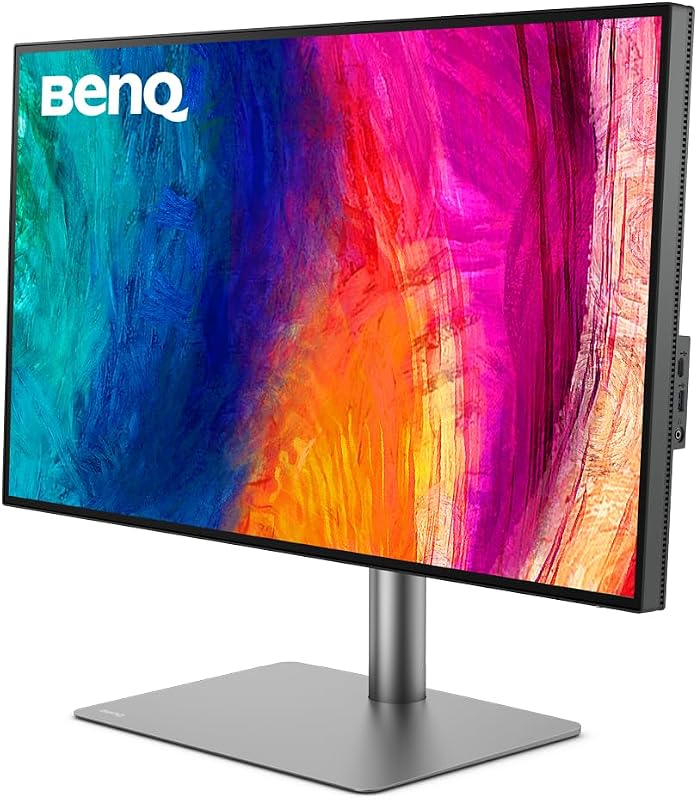
Créatifs sur Mac et PC. 32" · 4K · Thunderbolt · KVM.
Le BenQ PD3220U s'adresse aux studios qui alternent Mac et PC : une paire de Thunderbolt 3, l'un capable de 85 W de charge, et un KVM pour passer d'une machine à l'autre. La télécommande Hotkey Puck G2 change aussi de mode couleur à la volée. Cinquième, car ce modèle ancien a été remplacé par les PD3205U et PD3225U, et ses noirs plafonnent à un contraste IPS ordinaire.
Fiche complète : BenQ PD3220U

27 pouces 4K gaming. 160Hz · KVM.
Le Gigabyte M27U offre le KVM sur un 27 pouces 4K qui monte à 160 Hz en DisplayPort et affiche la certification DisplayHDR 600. Pour un poste qui mélange jeu et travail, il occupe moins de place que le M32U. Sixième, car ses HDMI restent à 144 Hz en 4K et son USB-C de 18 W ne charge pas un portable, ce qui impose un second câble d'alimentation.
Fiche complète : Gigabyte M27U

Grand ultrawide. 38" · WQHD+ · IPS Black · KVM.
Le Dell U3824DW place le KVM sur un 38 pouces incurvé en 3840 × 1600, avec USB-C 90 W et RJ45 à 2,5 Gbit/s. Cette largeur accueille confortablement les bureaux de deux ordinateurs affichés côte à côte, sans rogner sur la taille des fenêtres. Il se range septième parce qu'il pèse 13,27 kg, demande un bureau profond et ne sait pas relayer l'image vers un écran voisin par DisplayPort.
Fiche complète : Dell U3824DW UltraSharp
QHD haute fréquence. 27" · 240Hz · KVM.
Le Gigabyte M27Q X apporte au KVM un bouton dédié et une dalle QHD de 27 pouces à 240 Hz, soit 80 Hz de plus que le M27U et le GP27U. Il convient au joueur qui branche aussi un portable de travail. Huitième, car son USB-C se limite à 18 W, ses HDMI restent en version 2.0 et sa définition descend sous la 4K de la majorité des modèles de cette liste.
Fiche complète : Gigabyte M27Q X

Mini-LED 4K. 27" · HDR1000 · KVM.
Le Cooler Master GP27U combine KVM, USB-C 90 W et deux HDMI 2.1 avec une dalle Mini-LED de 576 zones, 4K à 160 Hz sur 27 pouces. Il peut charger un portable tout en servant de PC de jeu. Avant-dernier, car Cooler Master ne revendique aucune certification DisplayHDR ni ne précise son niveau de synchronisation, et un halo peut apparaître autour des objets clairs.
Fiche complète : Cooler Master Tempest GP27U

KVM en QHD. 27" · IPS · USB-C 70W · RJ45.
L'EIZO EV2795 ferme la liste avec un KVM pensé pour les documents : QHD à 60 Hz sur 27 pouces, USB-C de 70 W qui transporte l'image, prise réseau, et ce même USB-C relie un deuxième moniteur en chaîne. EIZO le couvre 5 ans. Il passe derrière les neuf autres pour l'affichage : contraste IPS proche de 1000:1, aucun HDR et une définition inférieure à la 4K de six d'entre eux. Pour la bureautique sur deux machines, ces limites comptent peu ; pour la création ou le jeu, elles l'écartent.
Fiche complète : EIZO FlexScan EV2795
Bien choisir
À quoi sert vraiment un KVM ?
Un KVM intégré permet de connecter deux ordinateurs au même écran et de commuter l'image et les périphériques entre eux. Vous branchez un clavier et une souris sur l'écran, deux PC en entrée vidéo, et vous passez de l'un à l'autre en un geste. C'est l'idéal pour séparer un poste professionnel d'un poste personnel tout en gardant un bureau épuré et un seul jeu de périphériques.
KVM et USB-C : un seul câble
Les meilleurs écrans à KVM misent sur l'USB-C ou le Thunderbolt : un seul câble transporte l'image, les données des périphériques et la charge de l'ordinateur portable. Vérifiez la puissance délivrée (souvent 65 à 96 W) pour alimenter votre machine sans bloc secteur. Pour le second ordinateur, un HDMI ou un DisplayPort complété d'un câble USB en amont suffit à activer le KVM.
Comment bascule-t-on d'un PC à l'autre ?
Selon les modèles, la commutation se fait par un bouton dédié, un raccourci clavier, une option du menu à l'écran ou une détection automatique. La bascule automatique, présente sur certains Dell UltraSharp, est la plus confortable : l'écran suit le PC actif sans manipulation. Regardez ce point de près, car il conditionne le confort au quotidien.
4K ou ultrawide pour le KVM ?
Le 4K en 32 pouces offre une densité et une netteté idéales pour afficher beaucoup d'informations, parfait pour la bureautique et la création. L'ultrawide (34 ou 38 pouces) privilégie la largeur, pratique pour aligner plusieurs fenêtres côte à côte. Les deux sont d'excellents choix ; sélectionnez selon que vous préférez la définition ou l'espace horizontal.
Ergonomie et confort longue durée
Un écran KVM est fait pour de longues journées de travail : privilégiez un pied réglable en hauteur, une inclinaison et un pivot confortables, ainsi qu'un bon traitement anti-fatigue (flicker-free, filtre lumière bleue). Les gammes professionnelles comme les Dell UltraSharp et les BenQ PD soignent particulièrement cet aspect, souvent négligé sur les écrans grand public.
KVM et organisation du bureau
L'intérêt d'un KVM va au-delà de la simple commutation : il assainit tout le poste de travail. Au lieu de deux claviers, deux souris et parfois deux écrans qui se disputent la place, vous n'avez plus qu'un seul jeu de périphériques et un câblage réduit. Les ports USB de l'écran servent de station d'accueil commune : clé, disque externe, webcam ou micro restent branchés en permanence et suivent l'ordinateur actif. Pour un bureau à domicile ou un espace partagé, ce gain de clarté et de rangement change réellement le quotidien et libère de la surface utile.
Pour qui le KVM est-il vraiment utile ?
Le KVM devient indispensable dès que l'on utilise deux machines au même endroit. Le télétravailleur qui doit séparer strictement un ordinateur professionnel fourni par l'employeur d'un ordinateur personnel en tire un bénéfice immédiat, sans mélanger les données ni multiplier le matériel. Le créatif qui alterne entre une station fixe puissante et un portable en déplacement retrouve instantanément son environnement en se posant au bureau. Le joueur, enfin, peut garder un PC de jeu et un ordinateur de bureau côte à côte. Si vous n'avez qu'une seule machine, en revanche, un simple écran USB-C suffit.
Comment on a choisi
La sélection juge d'abord la commutation entre deux ordinateurs : clavier, souris et image doivent basculer d'une machine à l'autre depuis l'écran, sans boîtier externe. L'USB-C vient en second, parce qu'un seul câble y transporte l'image, les périphériques et la charge, de 18 W sur les Gigabyte à 100 W sur le HP Z32k G3. La définition, du QHD à la 4K, et la fréquence, de 60 à 240 Hz, orientent enfin vers le poste de bureau ou vers le poste mixte, travail et jeu.
Questions fréquentes
Qu'est-ce qu'un écran avec KVM intégré ?
C'est un écran équipé d'un commutateur KVM (Keyboard, Video, Mouse) qui permet de connecter deux ordinateurs et de piloter les deux avec un seul clavier, une seule souris et le même écran. Vous basculez de l'un à l'autre en un geste, sans rebrancher quoi que ce soit. C'est la solution idéale pour cohabiter entre un poste professionnel et un poste personnel sur un même bureau.
Quelle différence entre un KVM et un simple hub USB ?
Un hub USB partage plusieurs ports pour un seul ordinateur, mais ne commute rien entre deux machines. Un KVM, lui, bascule à la fois la source vidéo et les périphériques (clavier, souris) d'un ordinateur à l'autre. C'est cette commutation croisée qui fait tout l'intérêt du KVM : un seul poste de travail pour deux PC, sans double équipement.
Peut-on brancher un PC fixe et un ordinateur portable ?
Oui, c'est même l'usage le plus courant. Le portable se connecte en USB-C ou Thunderbolt (un seul câble pour l'image, les périphériques et la charge), et le PC fixe en HDMI ou DisplayPort complété d'un câble USB en amont pour activer le KVM. Vous passez de l'un à l'autre instantanément, le portable restant chargé et rangé.
Le KVM fonctionne-t-il avec un Mac et un PC en même temps ?
Oui. Un écran à KVM est agnostique : il commute les périphériques quel que soit le système. Vous pouvez alterner entre un MacBook en USB-C et un PC Windows en DisplayPort, par exemple. Les écrans créatifs comme le BenQ PD3220U sont d'ailleurs pensés pour ce scénario, avec un rendu colorimétrique fidèle sur les deux plateformes.
Faut-il des câbles spéciaux pour utiliser le KVM ?
Pas de câble exotique, mais une bonne configuration. Pour le premier ordinateur, un câble USB-C ou Thunderbolt suffit généralement. Pour le second, il faut relier la sortie vidéo (HDMI ou DisplayPort) et ajouter un câble USB en amont (type B ou C) entre l'ordinateur et l'écran, afin que ce dernier puisse lui transmettre le clavier et la souris. Les câbles nécessaires sont le plus souvent fournis.
Le KVM ajoute-t-il de la latence en jeu ?
Non, la commutation KVM n'ajoute pas de latence perceptible à l'affichage : l'écran traite l'image de la source active comme n'importe quel signal. Certains modèles gaming, comme les Gigabyte M-series ou le Cooler Master GP27U, combinent d'ailleurs KVM et hautes fréquences. Vous profitez donc de la réactivité en jeu et de la commodité du KVM en bureautique sur le même écran, sans le moindre compromis sur la fluidité de l'image ni sur la précision du pointeur lors des sessions les plus exigeantes.