Le classement complet : Les meilleurs écrans pour Mac en 2026, 10 modèles départagés, avec notre podium et les points à vérifier avant d'acheter.
À shopperNotre sélection4K & Création

LG UltraFine 27UQ850V-W
27" · 4K · IPS · USB-C 90W · DCI-P3 98%
Lien affilié
EIZO ColorEdge CS2740
27" · 4K · IPS · 99% Adobe RGB · Calibration hardware
Lien affilié
BenQ PD2706UA
27" · 4K · IPS · USB-C 90W · Bras ergo
Lien affiliéÀ lire aussi : Thunderbolt vs USB-C · USB-C et mode DisplayPort · La densité de pixels
En bref
- La haute densité de pixels est le critère numéro un pour un texte net sous macOS.
- La connectique USB-C avec mode vidéo permet souvent un branchement à un seul câble.
- Le Thunderbolt ajoute débit et chaînage, utile mais pas indispensable.
- La mise à l'échelle de macOS se règle dans les paramètres d'affichage.
- Un bon écran PC haute densité fait un excellent écran pour Mac.
La densité, priorité absolue
Le critère le plus déterminant pour un écran destiné à un Mac est la densité de pixels. macOS a été conçu autour des écrans à très haute densité, que la marque appelle Retina, et tout son rendu du texte et de l'interface est optimisé pour ce type de dalle. Sur un écran à densité modeste, le système applique néanmoins sa logique de rendu, ce qui peut donner un texte moins net et une impression de flou que les utilisateurs de PC ne rencontrent pas de la même façon.
Concrètement, viser une haute densité, avec une définition élevée sur une diagonale contenue, garantit un texte propre et confortable, fidèle à l'expérience Mac habituelle. Cette exigence est plus marquée sous macOS que sous Windows, où les dalles à densité intermédiaire restent confortables. Comprendre ce paramètre, détaillé dans notre article sur la densité de pixels, est la clé pour ne pas être déçu par le rendu du texte sur son écran externe.
La mise à l'échelle sous macOS
La mise à l'échelle, ou scaling, désigne la façon dont macOS agrandit les éléments de l'interface pour qu'ils soient lisibles à une densité donnée. Le système propose plusieurs niveaux, du plus détaillé, qui affiche beaucoup d'informations en petit, au plus confortable, qui agrandit tout. Sur une dalle à haute densité, ces réglages produisent un rendu net à chaque palier. Sur une dalle à densité modeste, certains niveaux donnent un texte moins précis, car le système interpole l'image.

Il est donc utile, une fois l'écran branché, d'explorer les options d'affichage pour trouver le compromis entre quantité d'informations et confort de lecture qui vous convient. Le réglage idéal dépend de la densité de la dalle et de votre distance de travail. Sur un bon écran haute densité, la mise à l'échelle de macOS déploie tout son potentiel et offre un rendu impeccable, proche de celui de l'écran intégré d'un Mac portable récent.
| Critère | Importance pour un Mac | Recommandation |
|---|---|---|
| Densité de pixels | Déterminante | Haute densité, texte net |
| Connectique USB-C vidéo | Élevée | Un seul câble si possible |
| Puissance de charge | Élevée pour un portable | Adaptée au modèle de Mac |
| Thunderbolt | Optionnelle | Utile pour le chaînage |
| Hub USB intégré | Pratique | Ports supplémentaires bienvenus |
Le confort du branchement USB-C
La grande force d'un écran moderne avec un Mac portable est le branchement en USB-C. Un écran compatible avec le mode vidéo par USB-C peut, via un unique câble, afficher l'image, transmettre les données de ses ports intégrés et recharger le Mac. C'est un confort remarquable en usage nomade : on pose son portable sur le bureau, on branche un seul câble, et l'on retrouve écran, périphériques et alimentation en une seule opération, sans multiplier les cordons.
Pour en profiter, il faut vérifier deux points. D'abord que l'écran gère bien le transport vidéo par USB-C, mécanisme que nous expliquons dans notre article sur l'USB-C et le mode DisplayPort. Ensuite que la puissance de charge délivrée par l'écran suffit à votre modèle de Mac, car un portable exigeant a besoin d'une alimentation conséquente. Un écran bien dimensionné sur ces deux aspects transforme le poste de travail en station simple et épurée.
Faut-il du Thunderbolt

Beaucoup de Mac disposent de ports Thunderbolt, qui reprennent la forme de l'USB-C tout en offrant un débit supérieur et des fonctions avancées. Un écran Thunderbolt permet notamment le chaînage, c'est-à-dire le raccordement en série de plusieurs appareils, écrans ou docks, sur une même connexion. Pour les configurations avancées, avec stockage rapide et périphériques nombreux, cet apport est appréciable et simplifie le câblage global du poste de travail.
Pour autant, le Thunderbolt n'est pas indispensable à la plupart des utilisateurs. Un écran en USB-C avec mode DisplayPort couvre parfaitement les besoins courants, à un coût inférieur. La différence entre les deux, détaillée dans notre comparatif Thunderbolt vs USB-C, aide à savoir si le surcoût se justifie pour vous. En résumé, le Thunderbolt est un plus pour ceux qui exploitent le chaînage ou son débit, un luxe superflu pour les autres.
Écran pour Mac mini ou MacBook Air : combien d'écrans ?
Le Mac mini est le plus simple à équiper : il a un port HDMI à l'arrière, si bien que n'importe quel écran HDMI s'y branche sans adaptateur, et ses ports Thunderbolt acceptent un écran USB-C ou DisplayPort. Le nombre d'écrans dépend de la puce : deux sur un Mac mini M2, l'un en HDMI et l'autre en Thunderbolt, jusqu'à trois sur un Mac mini M4. Les MacBook Pro 14 et 16 pouces sortis depuis 2021 ont eux aussi une prise HDMI.

Le MacBook Air est plus limité. Les modèles M1 et M2 ne pilotent qu'un seul écran externe, quel que soit le dock utilisé ; le M3 en accepte deux à condition de rabattre l'écran du portable, et le M4 deux en gardant l'écran ouvert. Avec un Air M1 ou M2, un second moniteur n'est possible qu'à travers une station DisplayLink, qui passe par un pilote logiciel. Pour un seul écran, un modèle USB-C qui recharge le portable reste le meilleur compagnon d'un MacBook Air : nos écrans recommandés pour Mac en donnent dix exemples.
Taille et définition adaptées
Le choix de la taille et de la définition découle largement de l'exigence de densité. Pour conserver un rendu net sous macOS, il faut associer une définition élevée à une diagonale qui ne l'étire pas trop. Une définition très haute sur une grande diagonale peut faire baisser la densité au point de nuire à la netteté du texte. Trouver le bon équilibre entre surface d'affichage et densité est donc essentiel pour un usage confortable avec un Mac.
Les usages créatifs, fréquents chez les utilisateurs de Mac, ajoutent une exigence de fidélité des couleurs, un domaine où macOS et ses profils colorimétriques sont réputés. Un écran offrant une bonne couverture des espaces de couleur et une calibration soignée complète idéalement une machine dédiée à la photo, la vidéo ou le graphisme. La combinaison d'une haute densité et d'une colorimétrie fiable fait d'un écran externe un excellent prolongement du Mac pour la création.
Ergonomie et ports pratiques
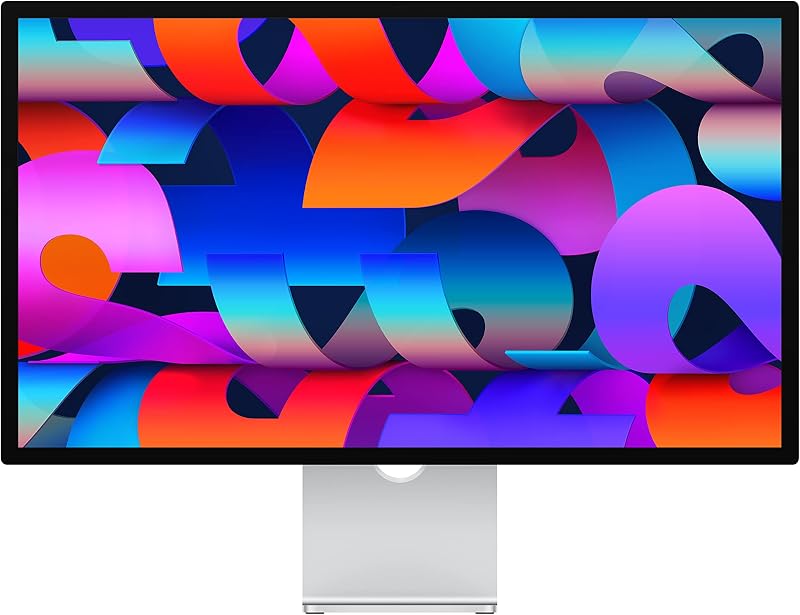
Au delà de l'image, l'ergonomie compte pour un poste de travail quotidien. Un pied réglable en hauteur et en inclinaison, ou la compatibilité avec un bras support, permet de placer l'écran à la bonne hauteur pour préserver la posture. Un hub USB intégré, avec des ports accessibles, prolonge la logique du branchement unique en offrant des connexions supplémentaires directement sur l'écran, sans avoir à solliciter les ports parfois limités d'un Mac portable.
Ces aspects pratiques font souvent la différence à l'usage, une fois l'écran choisi sur ses critères d'image. Un écran bien conçu devient le centre du poste de travail, auquel on relie clavier, souris et périphériques, le Mac n'ayant plus qu'à recevoir un seul câble. Cette organisation épurée est l'un des grands avantages d'un écran externe bien pensé, particulièrement mise en valeur avec un Mac portable que l'on connecte et déconnecte régulièrement.
Rafraîchissement et fluidité
Longtemps, les écrans externes destinés aux Mac se limitaient au rafraîchissement standard, macOS n'exploitant pas systématiquement les hautes fréquences. Les versions récentes du système et les machines les plus modernes gèrent désormais mieux les rafraîchissements élevés, avec une fluidité perceptible dans le défilement et les animations de l'interface. Pour un usage bureautique et créatif, cet aspect reste secondaire face à la densité, mais il apporte un confort supplémentaire non négligeable au quotidien.

Si vous jouez occasionnellement ou appréciez une interface très fluide, un écran offrant un rafraîchissement supérieur peut valoir le léger surcoût, à condition que votre Mac le prenne en charge sur la sortie utilisée. Vérifiez la compatibilité de votre modèle avant de payer pour cette caractéristique, car tous les Mac n'exploitent pas les mêmes fréquences selon la connexion. Pour la majorité des usages professionnels, la priorité reste néanmoins la netteté du texte, loin devant la fréquence.
Les erreurs fréquentes à éviter
La première erreur consiste à choisir un écran uniquement sur sa diagonale ou son prix, en négligeant la densité de pixels. Un grand écran à définition modeste donnera un texte décevant sous macOS, alors qu'une dalle plus petite mais à haute densité offrira un rendu bien supérieur. La deuxième erreur est de sous-estimer la connectique, en achetant un écran dont le câble USB-C ne charge pas assez le Mac, ce qui oblige à rebrancher l'alimentation d'origine et annule l'intérêt du branchement unique.
Une autre erreur classique est de reprocher à macOS un texte flou sans avoir ajusté la mise à l'échelle ni vérifié la définition native utilisée. Beaucoup de déceptions se résolvent par un simple réglage. Enfin, se priver d'un bon écran PC en le croyant incompatible avec un Mac est une idée reçue tenace : la compatibilité dépend de la connectique, pas d'une prétendue exclusivité. En évitant ces pièges, et en gardant la densité comme boussole tout au long de la comparaison, on trouve facilement un écran qui met pleinement en valeur son Mac et son confort de travail.
Bien choisir en synthèse

Pour choisir un écran pour un Mac, partez de la densité de pixels, le critère décisif du rendu du texte sous macOS, et visez une dalle à haute densité. Vérifiez ensuite la connectique, en privilégiant un écran USB-C capable de vidéo et de charge pour un branchement à un seul câble avec un portable. Ajoutez le Thunderbolt seulement si le chaînage ou son débit vous sont utiles, sinon l'USB-C standard suffit largement pour un poste de travail confortable.
Complétez par les critères classiques de tout bon écran : taille adaptée à la densité voulue, colorimétrie fiable pour les usages créatifs, ergonomie et ports pratiques. En gardant à l'esprit qu'un bon écran PC haute densité fait un excellent écran pour Mac, vous éviterez les fausses idées et concentrerez votre budget sur ce qui compte réellement. Bien choisi, l'écran externe sublime votre Mac et transforme votre confort de travail au quotidien.
Questions fréquentes
Quelle densité de pixels choisir pour un écran avec un Mac ?
C'est le point le plus important. macOS est pensé pour les écrans à très haute densité, dits Retina, et son rendu du texte est optimisé pour ce type de dalle. Un écran à densité modeste peut donner un texte moins net et une mise à l'échelle imparfaite sous macOS. Viser une haute densité de pixels, avec une définition élevée sur une diagonale contenue, garantit un rendu du texte propre et confortable, fidèle à l'expérience Mac habituelle.
Un seul câble USB-C suffit-il pour brancher un écran à un Mac ?
Souvent oui, si l'écran gère le mode vidéo par USB-C et l'alimentation. Un écran compatible peut alors afficher l'image, transmettre les données des ports intégrés et recharger le Mac portable, le tout via un unique câble. C'est très pratique en usage nomade. Il faut toutefois vérifier que l'écran délivre une puissance de charge suffisante pour votre modèle de Mac et que le câble supporte bien le transport vidéo.
Faut-il un écran Thunderbolt pour un Mac ?
Pas obligatoirement. Le Thunderbolt apporte un débit supérieur et le chaînage de plusieurs appareils, utile pour les configurations avancées ou le raccordement de docks et de stockage rapide. Mais un écran en USB-C avec mode DisplayPort suffit pour la grande majorité des usages, à moindre coût. Le Thunderbolt devient pertinent pour ceux qui exploitent le chaînage ou ont besoin de son débit, sinon l'USB-C standard fait parfaitement l'affaire.
Pourquoi le texte est-il flou sur mon écran externe avec un Mac ?
Cela vient le plus souvent d'une densité de pixels insuffisante ou d'une mise à l'échelle mal gérée par macOS. Le système applique sa logique de rendu Retina, qui donne un texte moins net sur les dalles à faible densité. Utiliser la définition native, ajuster la mise à l'échelle dans les réglages d'affichage et privilégier une dalle à haute densité résolvent généralement le problème et rendent le texte confortable au quotidien.
Un écran de PC classique fonctionne-t-il avec un Mac ?
Oui, un écran conçu pour PC fonctionne avec un Mac dès lors que la connectique est compatible, par exemple en USB-C avec mode DisplayPort ou via un adaptateur adéquat. Il n'existe pas d'écran exclusivement réservé au Mac. Le seul point d'attention est le rendu du texte, meilleur sur les dalles à haute densité, et la gestion de la mise à l'échelle. Un bon écran PC haute densité fait un excellent écran pour Mac.