Le classement complet : Les meilleurs écrans USB-C en 2026, 10 modèles départagés, avec notre podium et les points à vérifier avant d'acheter.
À shopperNotre sélectionBureautique

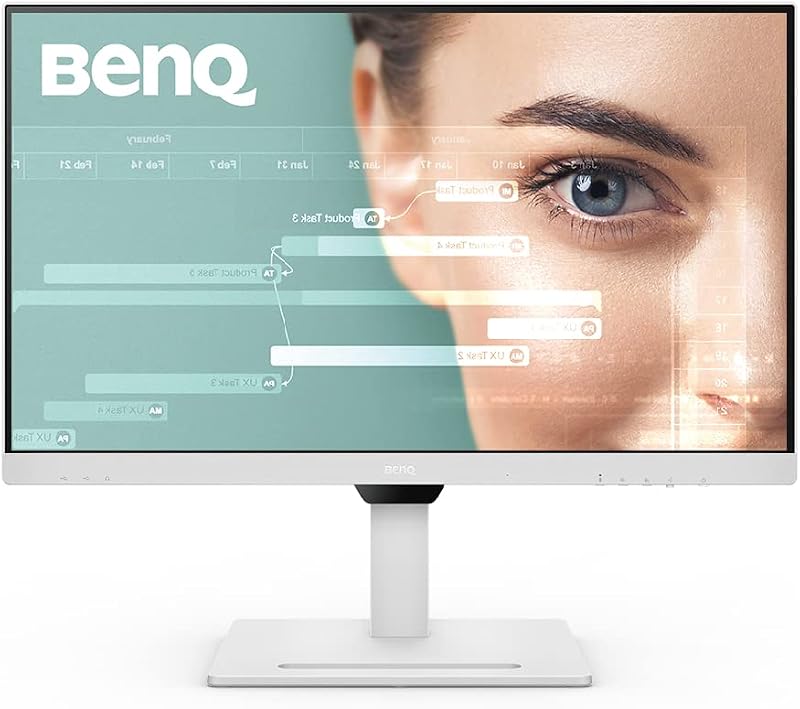
BenQ PD2706UA
27" · 4K · IPS · USB-C 90W · Bras ergo
Lien affilié
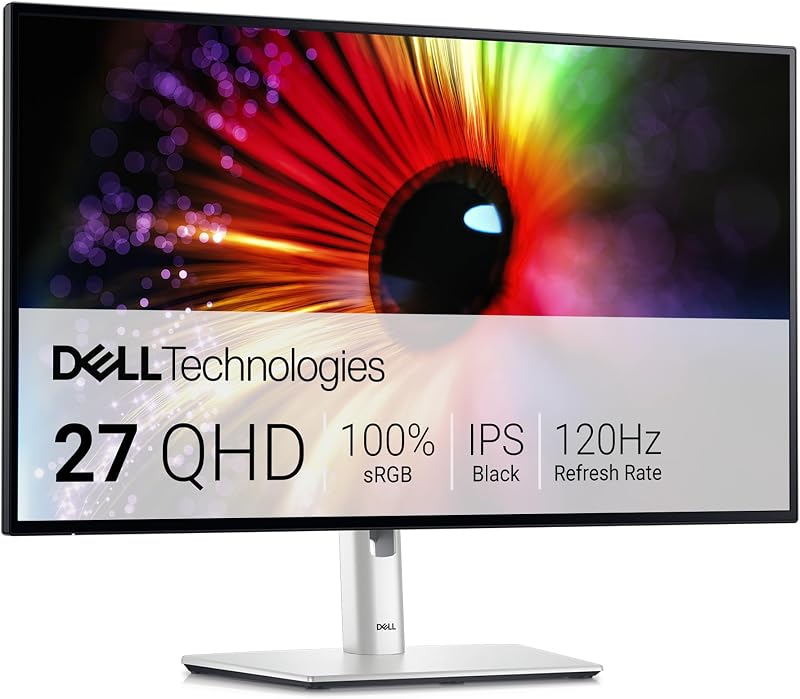
Dell S2725DC
27" · QHD · 144Hz · IPS · USB-C 65W · Speakers
Lien affilié
En bref
- DisplayPort Alt Mode permet de transporter un signal DP natif via un câble USB-C. Toutes les résolutions et fréquences DP sont supportées, selon la version (DP 1.4 ou 2.1).
- Tous les ports USB-C ne supportent pas DP Alt Mode. Vérifiez les specs de votre laptop - un logo "DP", un éclair (Thunderbolt) ou une mention explicite est requis.
- Avec Power Delivery (PD), le même câble USB-C charge aussi le laptop : 45W pour un ultrabook, 65-100W pour un laptop standard, 140W+ pour un workstation.
Le principe du DP Alt Mode
L'USB-C est un connecteur, pas un protocole. Le même port peut transporter différents types de signaux : USB 3.x classique, DisplayPort, Thunderbolt, audio analogique, etc. Cette flexibilité s'appelle des Alt Modes (modes alternatifs).
Le DisplayPort Alt Mode reconfigure une partie des broches du connecteur USB-C pour transporter un signal DP natif. Ce n'est pas une conversion - c'est littéralement le même signal qu'un câble DisplayPort classique, juste dans un autre connecteur.
→ Différences entre HDMI et DisplayPort
Comment fonctionne le DP Alt Mode
Le connecteur USB-C a 24 broches. En mode USB 3.2 classique, toutes servent à transporter les données USB et l'alimentation. En mode DP Alt Mode, certaines broches USB sont réaffectées au DisplayPort.
Les deux configurations
- DP Alt Mode 2-lane : 2 paires de broches pour DP + 2 paires pour USB 3.2. Bande passante DP partielle (12.96 Gbps), mais USB 3.2 Gen 2 fonctionne en parallèle (10 Gbps).
- DP Alt Mode 4-lane : 4 paires de broches pour DP (bande passante maximale : 25.92 Gbps en DP 1.4, 77.37 Gbps en DP 2.1). USB limité à l'USB 2.0 (480 Mbps). Utilisé pour les moniteurs 4K 120Hz+ sans besoin de hub USB rapide.
Le connecteur USB-C a une bande passante finie. Pour alimenter un écran 4K 120Hz, il faut les 4 lanes DP - donc l'USB haute vitesse (10 Gbps) n'est plus possible sur ce même câble. Les bons écrans USB-C ont un second port USB-C dédié à la charge + données pour contourner cette limite.
Thunderbolt : USB-C avec superpouvoirs
Le Thunderbolt (3, 4, 5) utilise le connecteur USB-C mais avec un protocole différent, plus rapide et plus flexible.
| Version | Bande passante totale | DisplayPort intégré | Charge |
|---|---|---|---|
| USB-C (DP Alt Mode) | 10 - 20 Gbps USB + DP | DP 1.4 (Alt Mode) | 60 - 100W (PD) |
| Thunderbolt 3 | 40 Gbps | DP 1.4 (2 écrans 4K 60Hz) | 100W |
| Thunderbolt 4 | 40 Gbps | DP 1.4 (2 écrans 4K 60Hz) | 100W garanti |
| Thunderbolt 5 | 80 - 120 Gbps | DP 2.1 (1 écran 8K ou 2 écrans 6K) | 140 - 240W |
Le Thunderbolt garantit :
- Bande passante élevée (40 Gbps minimum) permettant vidéo + USB rapide + données simultanément
- Daisy-chain : brancher jusqu'à 6 appareils en série sur un seul port laptop
- Support DisplayPort natif : pas de compromis entre vidéo et données
- Certification Intel : compatibilité garantie entre appareils
Tous les Mac M1/M2/M3/M4 ont des ports Thunderbolt. La plupart des laptops Windows premium (Dell XPS, Lenovo ThinkPad X1, HP EliteBook) aussi. Les laptops basiques et ultrabooks se contentent souvent du USB-C classique.
Power Delivery (PD) : charger le laptop via l'écran
L'USB-C Power Delivery (PD) permet au câble USB-C de fournir de l'énergie dans les deux sens. Votre écran peut charger votre laptop via le même câble qui transporte la vidéo - d'où l'expression "un seul câble".
Les niveaux de Power Delivery
| Puissance | Usage typique |
|---|---|
| 15W - 30W | Smartphone, tablette, accessoires |
| 45W - 60W | Ultrabook léger (MacBook Air, Dell XPS 13) |
| 65W - 100W | Laptop standard 14-15" (MacBook Pro 14, Dell XPS 15) |
| 140W - 240W | Workstation, laptops gaming (MacBook Pro 16, MSI Creator) |
Si l'écran fournit 65W PD mais que votre laptop en consomme 90W en charge, le laptop se déchargera lentement pendant l'utilisation intensive. Vérifiez la consommation max de votre laptop (indiquée sur son chargeur d'origine) et prenez un écran avec au moins cette puissance PD.
Résolutions et fréquences supportées
Le DP Alt Mode transporte le même signal qu'un DisplayPort classique. Les résolutions dépendent de la version DP supportée par le laptop et l'écran :
| Version DP Alt Mode | Bande passante | Résolutions max |
|---|---|---|
| DP 1.2 Alt Mode | 17.28 Gbps | 4K 60Hz / 1440p 144Hz |
| DP 1.4 Alt Mode | 25.92 Gbps | 4K 120Hz (DSC) / 1440p 240Hz / 5K 60Hz |
| DP 2.1 Alt Mode (USB4) | 77.37 Gbps | 4K 240Hz / 8K 60Hz |
En 2026, la majorité des laptops récents supportent DP 1.4 Alt Mode, suffisant pour la majorité des usages. Le DP 2.1 Alt Mode arrive sur les laptops USB4/Thunderbolt 5 les plus récents.
Cas concrets courants
- MacBook Pro M3 14" → écran 4K 60Hz USB-C : fonctionne parfaitement en DP 1.4 Alt Mode
- Dell XPS 15 → écran 1440p 144Hz USB-C : OK en DP 1.4 Alt Mode
- Laptop gaming → écran 4K 144Hz : DP 1.4 Alt Mode avec DSC, ou HDMI 2.1
- Laptop récent → écran 4K 240Hz : nécessite DP 2.1 Alt Mode (Thunderbolt 5) ou DisplayPort natif
Comment vérifier la compatibilité
1. Vérifier le laptop

Tous les ports USB-C ne supportent pas DP Alt Mode. Cherchez :
- Logo DisplayPort (⌨ avec "DP") à côté du port
- Logo Thunderbolt (⚡ avec un éclair) - Thunderbolt intègre toujours DP
- Mention explicite dans les specs constructeur : "USB-C with DisplayPort" ou "USB-C DP Alt Mode"
Un port USB-C sans aucune de ces indications est probablement USB-only (données + charge uniquement, pas de vidéo).
2. Vérifier l'écran
L'écran doit :
- Avoir un port USB-C upstream (pas juste un hub USB-C downstream)
- Supporter le DP Alt Mode sur ce port
- Offrir la puissance Power Delivery nécessaire pour charger votre laptop

Branchez votre laptop avec un câble USB-C bien certifié. Si l'image s'affiche ET que votre laptop se charge (icône batterie qui se met à charger), tout fonctionne. Si seulement la charge marche sans image, votre port USB-C ne supporte pas DP Alt Mode - il faudra un dock ou un autre port.
Le câble USB-C : attention aux fausses économies
Tous les câbles USB-C ne se valent pas. Pour un usage écran + charge :
| Certification | Capacités | Usage |
|---|---|---|
| USB 2.0 avec PD | Charge jusqu'à 100W, données 480 Mbps, pas de vidéo | Chargeur uniquement |
| USB 3.2 Gen 1/2 | Charge + données 5-10 Gbps | Hub USB, SSD externe |
| USB 3.2 "Full-Featured" | Charge 100W + DP Alt Mode + USB 10 Gbps | Écran USB-C standard |
| Thunderbolt 3/4 | Charge 100W + DP + TB 40 Gbps | Dock, écran haut de gamme |
| Thunderbolt 5 | Charge 240W + DP 2.1 + TB 80 Gbps | Setup pro 2026+ |
Les câbles fournis avec les écrans USB-C sont généralement USB 3.2 Full-Featured adaptés à leur usage prévu. Si vous remplacez ou prolongez, cherchez la mention explicite "DisplayPort" ou "Thunderbolt" sur l'emballage.
En USB-C passif, la longueur maximale est de 1m pour Thunderbolt 4 à pleine vitesse, 2m pour USB 3.2 Full-Featured, et jusqu'à 5m pour USB 2.0 charge seule. Au-delà, il faut un câble actif (avec amplificateur) ou optique - plus cher mais sans perte.
Checklist avant d'acheter un écran USB-C
Pour éviter les mauvaises surprises, trois vérifications suffisent. D'abord, confirmez que le port USB-C de votre laptop gère bien la vidéo (logo DP ou Thunderbolt), et pas seulement la charge. Ensuite, comparez la puissance Power Delivery de l'écran à celle du chargeur d'origine : c'est elle qui détermine si votre portable se rechargera en travaillant. Enfin, regardez la version de DisplayPort sous-jacente (DP 1.4 vs 2.1), qui fixe la résolution et la fréquence maximales sur un seul câble. Avec ces trois points validés, un écran USB-C remplace dock et multiprise : c'est le poste de travail le plus épuré. Pour le détail technique des connecteurs, voir aussi HDMI vs DisplayPort et notre sélection d'écrans USB-C.
Brancher plusieurs écrans en USB-C
Alimenter deux écrans depuis un seul port USB-C est possible, mais les règles diffèrent selon la technologie. Sur un port Thunderbolt, le daisy-chain permet de relier un second écran à la sortie du premier, à condition que le premier moniteur dispose d'une sortie Thunderbolt (ou DisplayPort). Le Thunderbolt 4 garantit deux écrans 4K 60 Hz depuis un port ; le Thunderbolt 5 monte bien plus haut.
En DisplayPort classique, le mécanisme équivalent s'appelle le MST (Multi-Stream Transport) : un hub ou un moniteur compatible partage la bande passante DP entre plusieurs sorties. Attention à un point capital souvent ignoré : les Mac (puces Apple Silicon) ne gèrent pas le MST. Un MacBook ne pilotera donc pas deux écrans en daisy-chain DP - il lui faut soit du Thunderbolt natif, soit un dock à conversion (DisplayLink) pour dépasser sa limite matérielle d'écrans externes. Côté PC Windows, le MST fonctionne, mais rappelez-vous que la bande passante totale reste partagée : deux écrans en 4K exigent une version DP suffisante (DP 1.4 avec DSC au minimum).
Dernier réflexe : plus vous ajoutez d'écrans et de résolution, plus la marge de bande passante se réduit. Un dock Thunderbolt reste la solution la plus fiable pour un poste multi-écrans, car il gère l'allocation à votre place.
Les problèmes courants et leurs solutions
La plupart des soucis de branchement USB-C se ramènent à quelques causes simples, faciles à diagnostiquer.
La charge fonctionne mais pas l'image. Votre port USB-C n'expose probablement pas le DP Alt Mode : c'est un port « charge et données » uniquement. Utilisez un port marqué DP ou Thunderbolt, ou passez par un dock. L'image fonctionne mais le laptop ne se charge pas. L'écran ne fournit pas de Power Delivery sur ce port, ou pas assez : vérifiez la puissance PD annoncée et comparez-la au chargeur d'origine. L'image scintille ou coupe par intermittence. Le câble est souvent en cause : un câble USB-C non « Full-Featured » ou trop long ne transporte pas correctement le signal vidéo. Reprenez le câble fourni avec l'écran, ou un modèle certifié DisplayPort/Thunderbolt.
La résolution ou la fréquence est plafonnée. C'est la version de DisplayPort sous-jacente qui limite : un vieux laptop en DP 1.2 Alt Mode ne dépassera pas le 4K 60 Hz, quelle que soit la qualité de l'écran. Vos périphériques USB rament. Quand la vidéo mobilise les quatre lanes DP du connecteur, l'USB retombe en 2.0 (480 Mbps) sur le même câble : c'est normal. Les bons écrans contournent le problème avec un second port USB-C dédié aux données et à la charge.
Le USB-C DP Alt Mode est la connexion idéale pour les laptops en 2026. Un seul câble pour vidéo, charge, et périphériques. C'est propre, pratique, et universel.
Pour un laptop standard (14-15 pouces), visez un écran USB-C avec 65-90W PD et DP 1.4 Alt Mode. le LG 27UP85NP-W, le LG 32UQ850V et le BenQ GW2790QT en sont de bons exemples.
Pour un setup pro avec Mac ou workstation, visez du Thunderbolt 4 minimum, voire Thunderbolt 5 si votre laptop le supporte. Ça garantit compatibilité, bande passante et flexibilité future.
Ne négligez pas le Power Delivery. Un écran USB-C qui ne fournit pas assez de W fera décharger votre laptop pendant l'utilisation - l'inverse de l'effet recherché.
Questions fréquentes
Comment savoir si mon laptop supporte l'USB-C vidéo ?
Cherchez un logo DisplayPort (DP) ou Thunderbolt (éclair) à côté du port USB-C. Consultez la fiche technique du laptop - le support vidéo doit être mentionné explicitement ('USB-C with DisplayPort' ou 'Thunderbolt'). Les ports USB-C de charge uniquement ne supportent pas DP Alt Mode.
USB-C ou Thunderbolt : quelle différence ?
L'USB-C est un connecteur, le Thunderbolt est un protocole qui utilise le connecteur USB-C. Thunderbolt 4 offre 40 Gbps garantis + 2 écrans 4K 60Hz + 100W de charge. USB-C DP Alt Mode standard offre moins de bande passante et de flexibilité, mais suffit pour un écran simple. Tous les Thunderbolt sont USB-C, mais pas l'inverse.
Quelle puissance Power Delivery faut-il ?
Regardez le chargeur d'origine de votre laptop : si c'est 65W, visez un écran avec 65W+ PD. Pour un MacBook Air M3 : 45W suffit. MacBook Pro 14 : 70W. MacBook Pro 16 : 100W+ recommandé. Un laptop gaming : 140W+ (Thunderbolt 5 ou chargeur séparé). Si le PD est insuffisant, le laptop se déchargera en usage intensif.
L'USB-C permet-il du 4K 144Hz ?
Oui, en DP 1.4 Alt Mode avec DSC (Display Stream Compression). En DP 2.1 Alt Mode (USB4, Thunderbolt 5), même sans compression. Vérifiez la version DP supportée par votre laptop. En DP 1.2 Alt Mode (anciens laptops), plafonné à 4K 60Hz.
Un seul câble USB-C suffit-il pour tout ?
Oui, sur un bon écran USB-C : vidéo + charge laptop + périphériques (clavier, souris, webcam) branchés sur le hub de l'écran. Seules limitations : débit USB parfois limité quand la vidéo utilise toutes les lanes DP (USB 2.0 au lieu de 10 Gbps), et nécessité d'un dock pour l'Ethernet sauf sur certains Dell/HP/EIZO.