Le classement complet : Les meilleurs écrans 1440p (QHD) en 2026, 10 modèles départagés, avec notre podium et les points à vérifier avant d'acheter.
À shopperNotre sélection4K & Création

Dell Alienware AW2725DF
27" · QD-OLED · 360Hz
Lien affilié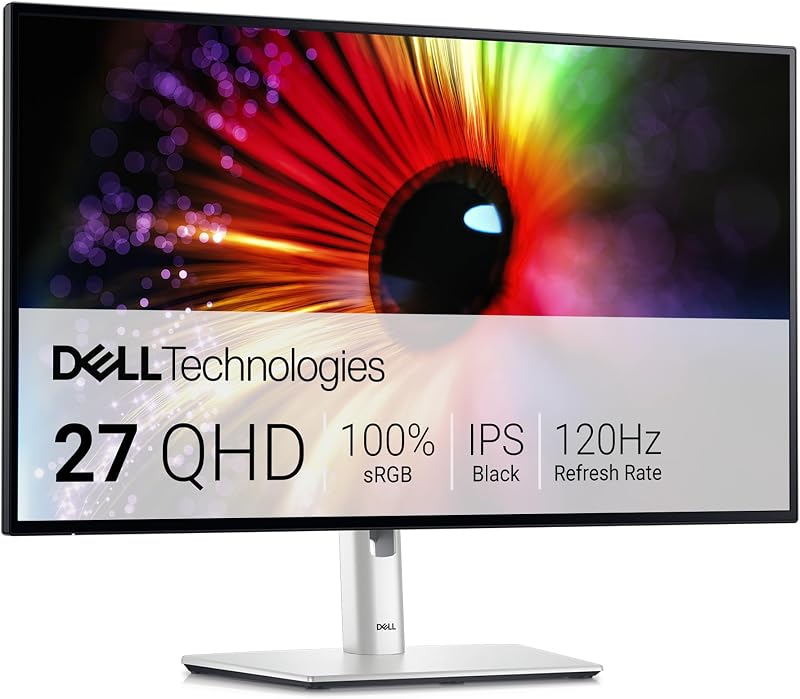
Dell U2724D UltraSharp
27" QHD · IPS Black · 120Hz · HDMI 2.1
Lien affilié
AOC Agon Pro AG276QZD2
27" · QD-OLED · 280Hz
Lien affiliéFHD, QHD, 4K - pourquoi le PPI compte plus que les pixels bruts.
En bref
- 1080p (Full HD) suffit en 24" mais devient flou en 27"+. 1440p (QHD) est le sweet spot en 27". 4K brille en 32" et en création.
- La densité de pixels (PPI) est plus importante que la résolution brute. 110 PPI est le minimum confortable pour le texte.
- Écran flou : vérifiez d'abord que Windows utilise la résolution marquée « recommandé ». Une liste bloquée à 1024 x 768 signale un pilote graphique absent.
- Plus la résolution est haute, plus votre GPU doit être puissant. En gaming 4K, attendez-vous à 40-60% de FPS en moins vs 1080p - mais l'upscaling (DLSS, FSR) rattrape aujourd'hui une grande partie de cet écart.
Les résolutions d'écran : pixels et taille conseillée
| Résolution | Pixels | Nom | Taille d'écran conseillée |
|---|---|---|---|
| 1920x1080 | 2.1M | Full HD (1080p) | 21-24" |
| 2560x1440 | 3.7M | QHD (1440p) | 27" |
| 3440x1440 | 5M | UWQHD (ultrawide) | 34" |
| 3840x2160 | 8.3M | 4K UHD | 27-32" |
Résolution, définition, format : la bonne terminologie
Dans le langage courant, on parle de « résolution » pour désigner le nombre de pixels (1920×1080, 3840×2160). En toute rigueur, ce nombre est la définition ; la résolution désigne plutôt la densité (en PPI). Nous gardons ici l'usage courant, mais retenez que c'est bien la densité qui détermine la netteté perçue. Le format (ou ratio) est encore autre chose : 16:9 (standard), 21:9 (ultrawide), 32:9 (super-ultrawide), 16:10 (bureautique). Deux écrans de même définition mais de formats différents n'offrent pas le même espace de travail.
Au-delà de la 4K, quelques définitions plus rares existent : le 5K (5120×2880, prisé des créatifs Mac), le 5K2K (5120×2160, ultrawide 21:9 très défini) et la 8K (7680×4320), encore anecdotique sur PC faute de contenu et de puissance GPU. Pour la quasi-totalité des usages, la 4K reste le plafond pertinent en 2026.
La densité de pixels (PPI)
La PPI (pixels per inch) mesure combien de pixels tiennent dans un pouce. Plus le PPI est élevé, plus le texte et les images sont nets. C'est le chiffre qui compte vraiment - pas la résolution seule.
| Combo | PPI | Verdict |
|---|---|---|
| 1080p en 24" | 92 | Correct |
| 1080p en 27" | 82 | Flou, texte pixelisé |
| 1440p en 27" | 109 | Sweet spot - net et lisible |
| 4K en 27" | 163 | Très net (scaling nécessaire) |
| 4K en 32" | 138 | Idéal - net sans scaling |

En 27", le 1440p est le sweet spot : assez de pixels pour un texte net (109 PPI), sans le coût GPU du 4K. Si vous voulez du 4K, prenez au moins un 32" pour éviter le scaling.
Quelle résolution pour quelle taille ?
24" : Full HD (1080p)
À 24", le 1080p est parfaitement net (92 PPI). Le 1440p est un bonus agréable mais pas indispensable. Le 4K est excessif à cette taille.
27" : QHD (1440p) - le standard 2025
En 2026, le 27" 1440p est le format dominant. Il offre 78% de pixels en plus que le 1080p avec une densité de 109 PPI - texte net, espace de travail confortable. Tous nos écrans gaming recommandés sont en 1440p 27".
32" : 4K (3840x2160)

Le 4K prend tout son sens en 32" : 138 PPI, pas besoin de scaling Windows. Idéal pour la création, le multitâche et le gaming immersif. Mais votre GPU doit suivre.
→ Guide des meilleurs écrans 4K
34" ultrawide : UWQHD (3440x1440)
Le format 21:9 offre 30% d'espace horizontal en plus qu'un 16:9. Idéal pour la productivité (deux fenêtres côte à côte) et l'immersion gaming.

Le scaling Windows : un piège en 4K
Windows applique un scaling (mise à l'échelle) pour agrandir l'interface quand les pixels sont trop petits. En 4K 27" (163 PPI), Windows recommande 150% de scaling.
| Combo taille/résolution | PPI | Scaling Windows | Espace de travail effectif |
|---|---|---|---|
| 27" 1080p | 82 | 100% | 1920x1080 (peu) |
| 27" 1440p | 109 | 100% | 2560x1440 (confortable) |
| 27" 4K | 163 | 150% | ~2560x1440 (même espace, plus net) |
| 32" 4K | 138 | 100-125% | 3840x2160 ou ~3072x1728 |
Avec 150% de scaling, un écran 4K 27" offre le même espace de travail qu'un 1440p - juste avec un texte plus net. Vous payez plus cher pour la netteté, pas pour plus d'espace. En 32" 4K, vous obtenez les deux : la netteté ET l'espace.
Impact sur les performances GPU
Chaque saut de résolution augmente massivement le nombre de pixels à calculer :
| Résolution | Pixels | Charge GPU vs 1080p |
|---|---|---|
| 1080p | 2.1M | Référence (100%) |
| 1440p | 3.7M | +78% |
| 4K | 8.3M | +300% |
En 4K gaming, même une RTX 4080 peine à atteindre 120 FPS dans les AAA récents. Si vous visez le gaming 4K à haut framerate, un écran 4K 240Hz OLED comme l'Alienware AW3225QF est idéal - mais nécessite un GPU haut de gamme.
L'upscaling (DLSS, FSR, XeSS) change la donne
La charge GPU du 4K n'est plus un mur infranchissable grâce aux technologies de super-résolution par IA. Le DLSS (NVIDIA), le FSR (AMD) et le XeSS (Intel) rendent l'image dans une définition interne plus basse (par exemple 1440p), puis la reconstruisent intelligemment en 4K. Le gain de performances est considérable - souvent +50 à +100 % de FPS - pour une perte de netteté généralement modérée, parfois imperceptible en mode « Qualité ».

Concrètement, cela rend le gaming 4K accessible à des GPU de milieu de gamme, là où il fallait auparavant le très haut de gamme. C'est un argument fort en faveur de la 4K aujourd'hui : on profite de la netteté d'un écran 4K en jeu sans payer la facture GPU complète. À l'inverse, en création (rendu, montage), l'upscaling ne s'applique pas : c'est la définition native qui compte, et le 4K reste exigeant.
Résolution et distance de visionnage
La densité « utile » dépend aussi de la distance à laquelle vous regardez l'écran. L'œil humain a une acuité limitée : au-delà d'une certaine densité pour une distance donnée, les pixels supplémentaires deviennent invisibles. À distance de bureau (50-80 cm), un 27" 1440p (109 PPI) est déjà très net ; le passage en 4K 27" apporte un gain réel mais subtil, surtout perceptible sur le texte fin.
C'est pourquoi un téléviseur 4K de 55" vu du canapé paraît parfaitement net malgré ses ~80 PPI : la distance compense la faible densité. Sur un moniteur, où l'on est proche, la densité compte davantage. Pour choisir le bon couple taille/définition selon votre poste, voir notre article 24, 27 ou 32 pouces et notre guide des écrans 1440p.
Résolution native et interpolation

Un écran LCD ou OLED possède un nombre physique de pixels : c'est sa résolution native. Il donne toujours sa meilleure image à cette définition exacte. Si vous lui envoyez une définition inférieure (par exemple 1080p sur un écran 4K), il doit interpoler : étaler l'image sur plus de pixels qu'elle n'en contient, ce qui produit un rendu plus flou. C'est l'inverse d'un écran à tube cathodique, qui acceptait sans problème plusieurs résolutions.
Conséquence pratique : achetez la définition que vous comptez réellement utiliser, et faites toujours tourner Windows à la résolution native. Pour gagner des FPS en jeu sans baisser la définition du bureau, baissez la résolution dans le jeu (ou activez l'upscaling) plutôt que celle de Windows. Cas particulier intéressant : un 4K affichant du 1080p le fait avec un ratio exact de 4 pixels pour 1, ce qui permet, avec l'« integer scaling », un rendu net sans flou - utile pour le rétrogaming.
Écran flou : résolution native et mise à l'échelle
Un écran flou sous Windows 11 ou 10 a trois causes principales, à vérifier dans cet ordre. La première est une résolution qui n'est pas la résolution native de la dalle : ouvrez Paramètres, Système, Écran, et regardez la valeur de Résolution de l'écran. Celle marquée « recommandé » est la résolution native, la seule qui affiche un pixel de l'image sur un pixel de la dalle. Toute autre valeur oblige l'écran à interpoler, comme expliqué plus haut, et le texte devient baveux. C'est fréquent après un changement d'écran, quand Windows a gardé la valeur de l'ancien.
La deuxième cause est la mise à l'échelle. Réglée à 125 ou 150 % sur un écran très défini, elle agrandit l'interface, et les applications anciennes qui ne savent pas s'adapter sont simplement étirées, donc floues, alors que le reste de Windows est net. Dans la même page, l'option qui laisse Windows corriger les applications floues règle une partie des cas. Pour une application précise, ses propriétés, onglet Compatibilité, bouton de modification des paramètres PPP élevés, permettent de choisir qui gère la mise à l'échelle. Le lissage du texte se règle enfin avec l'outil Ajuster le texte ClearType, à lancer depuis la recherche de Windows.
La troisième cause se trouve dans le menu de l'écran : un réglage de netteté poussé trop bas adoucit l'image, trop haut il crée des halos autour des lettres. La valeur par défaut est la bonne dans la plupart des cas. Sur un téléviseur branché au PC, désactivez aussi le surbalayage (option nommée Ajuster à l'écran, Just Scan ou format 1:1 selon les marques), qui agrandit l'image de quelques pour cent et la rend floue. Un écran flou seulement au démarrage de Windows 10 ou 11, pendant quelques secondes, est normal : l'image s'affiche en basse résolution tant que le pilote graphique n'est pas chargé.
Résolution bloquée à 1024 x 768 : le pilote graphique
Si la liste des résolutions de Windows s'arrête à 1024 x 768 ou à 800 x 600, et que l'image est floue et déformée, Windows n'utilise pas le pilote de la carte graphique. Ouvrez le Gestionnaire de périphériques et dépliez Cartes graphiques : si l'on y lit « Carte graphique de base Microsoft », c'est un pilote générique de dépannage, qui ne propose qu'une poignée de résolutions. Installez le pilote du fabricant de la puce (NVIDIA, AMD ou Intel) depuis son site, ou laissez Windows Update le faire, puis redémarrez : la résolution native réapparaît dans la liste.

Si le pilote est bien installé et que la liste reste courte, c'est que Windows ne reçoit pas les informations d'identification de l'écran, ses résolutions et fréquences acceptées. L'écran apparaît alors souvent sous le nom « Écran Plug-and-Play générique ». Les coupables habituels sont un adaptateur, un commutateur KVM, un répartiteur ou un câble VGA qui ne transmettent pas ces informations : branchez l'écran directement, avec un câble HDMI ou DisplayPort, pour vérifier. Si l'image a disparu après le choix d'une résolution trop élevée, notre guide écran pas de signal explique comment revenir en arrière, et notre page de dépannage d'écran regroupe les autres pannes.
La résolution sur console (PS5, Xbox)
Sur PS5 et Xbox Series X, la cible est la 4K, mais la réalité est nuancée : beaucoup de jeux proposent un mode Qualité (4K, 30 ou 60 FPS) et un mode Performance (souvent 1440p reconstruit vers la 4K, 60 à 120 FPS). Les consoles s'appuient elles aussi sur des techniques de reconstruction d'image pour tenir la 4K à haut framerate.
Point à vérifier avant d'acheter un moniteur pour console : le support du 1440p. La Xbox Series X gère nativement le 1440p depuis longtemps, et la PS5 l'a ajouté par mise à jour - mais certains écrans 1440p anciens n'étaient pas reconnus correctement. Un écran 4K, lui, accepte sans souci les signaux 4K comme 1440p. Pour le détail de la compatibilité, voir notre guide des écrans PS5 et Xbox.
Les erreurs fréquentes au moment de choisir

Certaines mauvaises décisions reviennent systématiquement. Les connaître évite un achat regretté.
Prendre du 4K en 27" « pour avoir plus d'espace »
C'est le contresens le plus courant. Comme vu plus haut, un 4K 27" tourne le plus souvent à 150% de scaling et offre alors le même espace de travail qu'un 1440p, juste plus net. Si votre objectif est d'afficher plus de fenêtres, c'est un 32" 4K (ou un ultrawide) qu'il faut viser, pas un 4K compact.
Sous-estimer le coût GPU du 1440p en gaming
Le passage de 1080p à 1440p ajoute 78% de pixels à calculer. Sur une carte graphique d'entrée de gamme, cela peut faire passer un jeu de « fluide » à « juste jouable ». Vérifiez que votre GPU tient le framerate visé avant de changer d'écran, quitte à compter sur le DLSS/FSR.
Choisir la définition sans regarder la taille
Une définition n'a de sens qu'associée à une diagonale : c'est le couple des deux qui donne la densité (PPI), seule vraie mesure de netteté. Un « 4K » sur un 43" n'est pas plus net qu'un 1440p 27". Raisonnez toujours en PPI, jamais en définition seule.
Résolution et productivité : combien de fenêtres à l'écran ?
Au-delà du gaming, la définition détermine directement votre confort de travail, car elle fixe le nombre de fenêtres réellement exploitables côte à côte. En 1080p, on travaille confortablement sur une seule fenêtre à la fois. Le 1440p permet deux colonnes lisibles (un navigateur et un éditeur de code, par exemple). Le 4K, surtout en 32", autorise trois zones de travail ou un vrai confort en édition vidéo, où les barres d'outils dévorent l'écran.
Le format entre aussi en jeu : à définition égale, un 16:10 offre quelques lignes verticales de plus qu'un 16:9, appréciables sur du texte et du code. L'ultrawide 3440x1440 occupe une place à part : ses 5 millions de pixels en 21:9 remplacent avantageusement un setup à deux écrans, sans la coupure centrale des bordures. Pour un usage bureautique intensif, le gain de définition se traduit moins en « netteté » qu'en surface utile - et c'est souvent ce qui compte le plus au quotidien. → Guide ultrawide

27" 1440p est le standard de 2025. C'est le meilleur compromis netteté-performances-prix pour le gaming et la productivité. Le 4K se justifie en 32"+ pour la création ou le multitâche intensif.
Évitez le 1080p en 27" - le texte est visiblement pixelisé. Et en 4K, vérifiez que votre GPU suit avant d'investir - sachant que le DLSS/FSR a considérablement abaissé la barrière d'entrée. Retenez la hiérarchie qui compte vraiment : densité (PPI) avant définition brute, et toujours afficher à la résolution native pour éviter le flou d'interpolation.
Questions fréquentes
Le 1080p en 27" est-il vraiment flou ?
Oui. À 82 PPI, les pixels sont visibles, surtout sur le texte. En 2026, le 1440p 27" coûte le même prix. Il n'y a plus de raison de choisir du 1080p en 27".
Faut-il du scaling Windows en 4K 27" ?
Oui, à 163 PPI le texte natif est trop petit. Windows recommande 150% de scaling. Ça fonctionne bien mais certaines applications anciennes peuvent avoir des problèmes. En 32" 4K (138 PPI), le scaling est optionnel.
Le 1440p ultrawide (3440x1440) est-il mieux que le 4K ?
Ce sont deux philosophies différentes. L'ultrawide offre plus d'espace horizontal (productivité, immersion gaming 21:9). Le 4K offre plus de densité de pixels (netteté, création). Pour le gaming, le UWQHD est moins exigeant en GPU que le 4K.
Le DLSS ou le FSR permettent-ils de jouer en 4K sans GPU haut de gamme ?
En partie. Ces technologies d'upscaling rendent l'image dans une définition inférieure puis la reconstruisent en 4K, ce qui récupère beaucoup de FPS avec une perte de netteté limitée. Elles rendent le 4K accessible à des GPU milieu de gamme, mais un minimum de puissance reste nécessaire.
Faut-il viser la 8K en 2026 ?
Non, pas pour un usage PC courant. La 8K demande une puissance GPU démesurée, et à distance de bureau le gain de netteté sur la 4K est quasi imperceptible aux tailles d'écran actuelles. La 4K reste le plafond pertinent pour la grande majorité des usages.
Vaut-il mieux un 4K 27" ou un 1440p 27" pour le travail ?
Pour de la bureautique pure, le 1440p 27" suffit largement et coûte moins cher en écran comme en GPU. Le 4K 27" n'apporte pas plus d'espace (il tourne à 150% de scaling) mais un texte plus net, appréciable si vous lisez beaucoup ou travaillez sur des typographies fines. Pour plus d'espace réel, passez au 32" 4K.
Pourquoi mon écran est-il flou sous Windows 11 ?
Le plus souvent, la résolution choisie n'est pas celle marquée « recommandé » dans Paramètres, Système, Écran, et l'écran interpole l'image. Si la résolution est la bonne, une application ancienne étirée par la mise à l'échelle, un réglage de netteté de l'écran ou le surbalayage d'un téléviseur sont les autres causes à vérifier.
Pourquoi ma résolution est-elle bloquée à 1024 x 768 ?
Windows utilise le pilote générique « Carte graphique de base Microsoft », qui ne propose que quelques résolutions. Installez le pilote de NVIDIA, d'AMD ou d'Intel et redémarrez. Si le problème persiste avec le bon pilote, un adaptateur, un KVM ou un câble VGA empêche Windows d'identifier l'écran : branchez-le directement en HDMI ou DisplayPort.
La résolution influence-t-elle la fatigue visuelle ?
Indirectement, oui. Une densité de pixels trop basse (1080p en 27") rend le texte pixelisé et force l'œil à compenser, ce qui fatigue sur de longues sessions. Une densité confortable (109 PPI et plus) affiche des caractères lisses et nets, plus reposants. Mais la fatigue dépend surtout de la luminosité, du flicker et de la fréquence des pauses.