Le classement complet : Les meilleurs écrans bureautique en 2026, 10 modèles départagés, avec notre podium et les points à vérifier avant d'acheter.
À shopperNotre sélectionBureautique
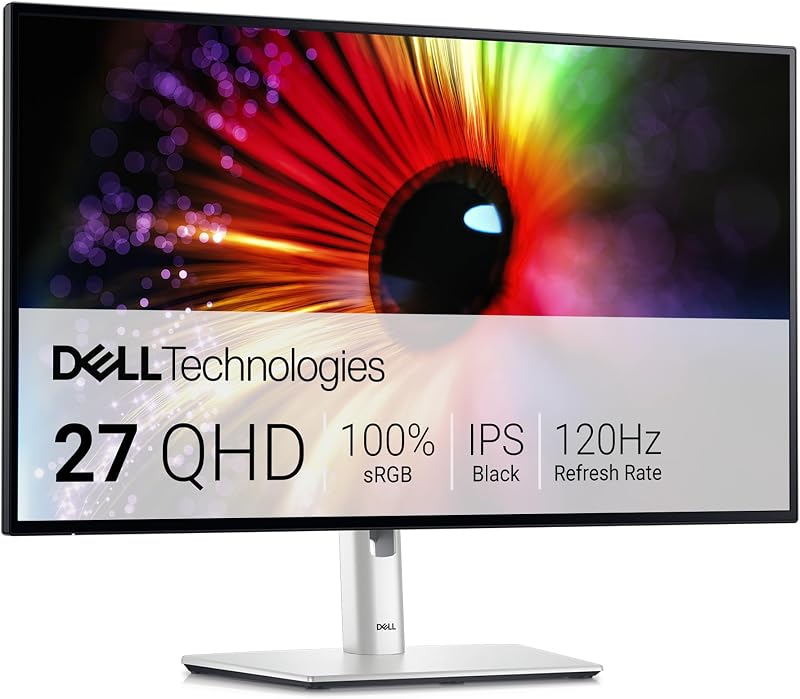
Dell U2724D UltraSharp
27" QHD · IPS Black · 120Hz · HDMI 2.1
Lien affilié

À lire aussi : Écran noir : que faire · Écran pas de signal · Les réglages d'un écran neuf
En bref
- Commencez par situer la panne : l'écran, le câble ou l'ordinateur. Un échange de câble ou d'appareil tranche en deux minutes.
- Un message affiché par l'écran, comme « pas de signal », prouve qu'il fonctionne : la cause est en amont.
- Couleurs, luminosité, noir et blanc : un réglage de Windows ou du menu de l'écran est presque toujours en cause.
- Un défaut qui suit l'écran sur tous les ordinateurs et avec tous les câbles relève de la garantie ou du remplacement.
- N'ouvrez jamais un écran et n'appuyez pas sur la dalle pour la « réparer ».
Écran, câble ou ordinateur : situer la panne d'abord
Avant de chercher la cause précise, il faut savoir dans lequel des trois maillons elle se trouve. Un écran affiche ce que l'ordinateur lui envoie, par l'intermédiaire d'un câble et d'une sortie vidéo. Si l'un des trois flanche, le résultat à l'écran peut se ressembler beaucoup : un noir complet peut venir d'un écran sans courant, d'un câble arraché ou d'un pilote graphique planté. Regarder l'écran ne suffit donc pas, il faut tester.
Le test le plus sûr est l'échange. Branchez l'écran sur un autre appareil, un portable, une console ou un boîtier multimédia : s'il affiche normalement, il est hors de cause. Branchez ensuite l'ordinateur sur un autre écran ou sur un téléviseur, avec un autre câble : si l'image y apparaît, le premier câble ou l'entrée de l'écran est suspect. Deux échanges situent la panne avec certitude, là où une heure de réglages ne fait qu'écarter des hypothèses. Le tableau ci-dessous donne, pour chaque symptôme, la vérification qui vient en premier.
| Symptôme | Première vérification | Maillon le plus souvent en cause |
|---|---|---|
| Écran noir, voyant éteint | Prise et câble secteur | Alimentation de l'écran |
| « Pas de signal », voyant orange | Entrée choisie dans le menu | Câble ou sortie du PC |
| Deuxième écran absent | Windows + P, puis Étendre | Réglage de Windows |
| Scintillement sur le bureau | Le Gestionnaire des tâches scintille-t-il ? | Pilote ou application |
| Écran jaune le soir | Éclairage nocturne de Windows | Réglage de Windows |
| Image floue | Résolution « recommandée » | Réglage de Windows |
| Point noir ou coloré fixe | Fonds unis en plein écran | Dalle |
L'écran reste noir ou ne s'allume pas
Le voyant de l'écran oriente tout de suite. Éteint, l'écran ne reçoit pas de courant : on vérifie la prise en y branchant une lampe, l'interrupteur de la multiprise, puis le câble secteur ou le bloc d'alimentation externe. Allumé en orange, l'écran est en veille parce qu'il n'a rien à afficher, et c'est du côté de l'ordinateur qu'il faut chercher. Allumé en blanc ou en bleu avec un écran noir, l'image arrive mais elle est noire, ce qui oriente vers Windows.

Quand l'ordinateur semble fonctionner, le raccourci Windows + Ctrl + Maj + B relance le pilote graphique sans rien fermer. Le moment où le noir apparaît compte ensuite : avant le logo du fabricant, c'est un problème de branchement ou de carte graphique ; après l'ouverture de session, souvent avec le seul curseur visible, c'est l'explorateur de Windows qui ne s'est pas lancé ; au lancement d'un jeu, c'est un mode d'affichage que l'écran refuse. Chaque cas a sa marche à suivre dans le guide écran noir : que faire.
L'écran affiche « pas de signal »
Ce message est rassurant : c'est l'écran qui le produit, donc sa dalle et son électronique fonctionnent. Il signale seulement que l'entrée qu'il surveille ne reçoit rien. Trois causes reviennent en tête : une entrée mal choisie dans le menu (un écran à deux prises HDMI n'affiche que celle qui est sélectionnée), un câble branché sur la carte mère d'une tour au lieu de sa carte graphique, et un câble qui ne transporte pas le mode demandé.
Chaque connecteur ajoute ses pièges. En USB-C, le port et le câble doivent tous deux gérer la vidéo, ce que ne fait pas un câble de charge de téléphone. En DisplayPort, la veille profonde de certains écrans empêche le réveil. En VGA, l'adaptateur doit convertir un signal numérique en analogique. Le guide écran pas de signal les reprend un par un, ainsi que le cas déroutant de l'écran que Windows détecte sans réussir à lui envoyer d'image.
Le deuxième écran n'est pas détecté
Un second écran qui reste noir alors que le premier fonctionne est, le plus souvent, un réglage. Le raccourci Windows + P ouvre le menu de projection : sur « Écran du PC uniquement », le second écran ne reçoit rien, et il suffit de choisir Étendre. Dans Paramètres, Système, Écran, le bouton Détecter relance la recherche, et un écran listé mais réglé sur « Déconnecter cet écran » reste éteint tant qu'on ne le réactive pas.
Si le réglage ne suffit pas, la cause est matérielle : un port USB-C sans vidéo, un dock qui demande un pilote, ou un ordinateur qui limite le nombre d'écrans externes, comme plusieurs Mac à puce Apple d'entrée de gamme. Les sept vérifications dans l'ordre, et le branchement d'un double écran pas à pas, sont dans notre guide du double écran.
L'écran scintille ou clignote
Un scintillement se diagnostique d'abord par son contexte. Sur le bureau de Windows, ouvrez le Gestionnaire des tâches : s'il scintille avec le reste, le pilote graphique est en cause ; s'il reste stable, une application l'est. Un clignotement qui fait passer l'écran au noir une ou deux secondes, sans action de votre part, oriente vers un câble à la limite de son débit.

En jeu, un scintillement dans les scènes sombres et les écrans de chargement, quand les images par seconde chutent, vient de la synchronisation adaptative : FreeSync, G-Sync Compatible ou VRR. Un scintillement constant, plus gênant à basse luminosité, vient de la façon dont la dalle module son rétroéclairage. Ces causes sont détaillées dans le guide écran qui scintille ou clignote, et la modulation de luminosité dans notre article sur le PWM.
Écran jaune, en noir et blanc, ou luminosité introuvable
Les problèmes de couleur sont presque toujours des réglages, et rarement des pannes. Un écran qui jaunit le soir a l'éclairage nocturne de Windows activé selon un horaire. Un écran passé brutalement en nuances de gris a reçu le raccourci Windows + Ctrl + C, qui active un filtre de couleur destiné à l'accessibilité. Une teinte jaune permanente vient plus souvent d'un mode de lecture choisi dans le menu de l'écran, d'une température de couleur chaude ou d'un profil de couleur erroné.
La luminosité d'un écran externe déroute aussi : le curseur de Windows et les touches du clavier règlent l'écran d'un portable, rarement un écran de bureau, qui se règle par son propre menu ou par un logiciel compatible DDC/CI. Ces trois cas sont expliqués dans notre checklist des réglages d'un écran neuf. Pour une image HDR délavée ou trop sombre, le guide pour régler le HDR sous Windows prend le relais.
L'écran est flou ou la résolution est bloquée

Un écran plat n'est net qu'à sa résolution native, celle que Windows marque « recommandé » dans les paramètres d'affichage. Toute autre valeur oblige la dalle à étaler l'image sur une grille de pixels qui ne lui correspond pas, et le texte bave. Une application ancienne peut aussi paraître floue alors que le reste est net : c'est la mise à l'échelle qui l'étire. Une liste de résolutions qui s'arrête à 1024 x 768 signale, elle, que Windows n'utilise pas le pilote de la carte graphique.
Ces cas sont traités dans notre article sur la résolution d'écran. Des contours colorés autour des lettres sur une dalle OLED relèvent d'une autre explication, la disposition des sous-pixels, détaillée dans notre article sur la netteté du texte sur OLED.
L'image se déchire, traîne ou saccade
Trois défauts n'apparaissent qu'en mouvement, et ils se confondent facilement. Le déchirement coupe l'image en bandes horizontales décalées lors des mouvements de caméra : l'écran affiche deux images à la fois, et la synchronisation adaptative le supprime, comme l'explique notre guide du screen tearing. Les traînées laissent un sillage derrière les objets en mouvement : elles tiennent au temps de réponse des pixels et au réglage d'overdrive, traités dans notre article pour réduire le ghosting.

La saccade, enfin, donne un mouvement haché sans déformation de l'image. Sur un écran neuf annoncé à 144 Hz ou plus, la cause la plus fréquente est une fréquence restée à 60 Hz, car Windows ne choisit pas seul la valeur maximale. Elle se règle dans l'affichage avancé, à condition que le câble la transporte : le calculateur Mon câble suffit-il ? le vérifie pour votre définition et votre fréquence.
Point fixe, tache, marque ou fuite de lumière
Les défauts qui restent au même endroit quelle que soit l'image appartiennent à la dalle. Un point toujours noir est un pixel mort, un point toujours rouge, vert ou bleu un pixel bloqué ; on les repère en affichant des fonds unis en plein écran, et les règles de prise en charge par le fabricant sont expliquées dans notre article pour vérifier les pixels morts.
Une zone plus claire dans un coin ou sur un bord, visible sur fond noir dans une pièce sombre, est une fuite de rétroéclairage, courante sur les dalles LCD et plus ou moins acceptable selon son intensité : voyez notre article sur l'uniformité de la dalle. Sur un écran OLED, une forme fantôme qui reste visible, comme la barre des tâches ou un logo, relève du marquage OLED, dont les écrans récents se protègent par des cycles d'entretien automatiques.
Écran tactile qui ne répond plus, bruit électronique
Sur un écran tactile externe, le toucher remonte au PC par un câble USB distinct du câble vidéo : sans lui, l'image s'affiche et le tactile reste muet. Un toucher qui agit sur le mauvais écran, dans une installation à deux écrans, se corrige dans les paramètres du Tablet PC de Windows. Le dépannage complet et le calibrage sont dans notre article sur l'écran tactile pour PC.
Un sifflement aigu qui change avec la luminosité ou le contenu affiché vient de composants électroniques qui vibrent : c'est le coil whine, gênant mais sans danger pour l'écran, détaillé dans notre article sur le bruit électronique d'un écran.
Ce qu'il ne faut pas faire
Certaines manipulations conseillées ici ou là font plus de mal que de bien. N'ouvrez pas un écran : son alimentation interne peut garder une charge électrique après avoir été débranchée, et le démontage annule la garantie. N'appuyez pas sur la dalle pour tenter de débloquer un pixel, ni ne la frottez avec insistance : la pression peut créer des taches définitives et casser des pixels voisins. N'utilisez ni alcool fort, ni produit pour vitres, ni essuie-tout, qui attaquent les traitements de surface ; notre article pour nettoyer son écran sans l'abîmer indique ce qui convient.
Côté logiciel, n'installez un pilote graphique que depuis le site de NVIDIA, d'AMD, d'Intel ou du fabricant de l'ordinateur, et ne mettez à jour le microprogramme d'un écran qu'avec le fichier prévu pour son modèle exact, en suivant la procédure du fabricant sans couper le courant. Enfin, une définition personnalisée créée pour forcer une fréquence peut rendre l'écran noir : Windows annule seul un changement non confirmé au bout de quelques secondes, ce qui laisse le temps de revenir en arrière.
Quand faut-il remplacer l'écran ?
Un écran est à remplacer, ou à faire jouer en garantie, quand le défaut le suit sur tous les ordinateurs et avec tous les câbles : plus d'allumage malgré une prise vérifiée, lignes ou zones sombres permanentes, menu de l'écran qui n'apparaît plus. Un écran acheté neuf à un vendeur professionnel est couvert deux ans par la garantie légale de conformité, en plus de la garantie commerciale du fabricant, qui va parfois au-delà. Conservez la facture : elle suffit à faire valoir ces droits.
Hors garantie, la réparation d'une carte électronique ou d'une dalle coûte souvent une part importante du prix d'un modèle neuf. Pour choisir le suivant, nos classements des meilleurs écrans bureautique, des écrans à moins de 300 euros et des écrans gaming couvrent la plupart des usages, et notre moteur de recommandation part de votre machine et de votre usage pour proposer un modèle.
Questions fréquentes
Comment savoir si mon écran est en panne ou si c'est l'ordinateur ?
Faites deux échanges. Branchez l'écran sur un autre appareil : s'il affiche, il fonctionne. Branchez l'ordinateur sur un autre écran ou un téléviseur, avec un autre câble : si l'image apparaît, le câble ou l'entrée du premier écran est en cause. Si l'écran montre son propre menu ou un message « pas de signal », il est sain.
Quelles pannes d'écran se règlent sans rien acheter ?
La majorité : entrée mal sélectionnée, mode de projection de Windows, résolution qui n'est pas la native, fréquence restée à 60 Hz, éclairage nocturne, filtre de couleur, pilote graphique à relancer ou à réinstaller. Seuls un câble défaillant, une sortie vidéo hors service ou un défaut de dalle demandent du matériel.
Peut-on réparer un pixel mort soi-même ?
Un pixel mort, toujours noir, ne se répare pas. Un pixel bloqué sur une couleur revient parfois avec un logiciel qui fait clignoter rapidement la zone, à essayer quelques minutes. Évitez en revanche d'appuyer sur la dalle : la pression risque d'abîmer les pixels voisins.
Un écran en panne est-il couvert par la garantie ?
Un écran acheté neuf à un vendeur professionnel bénéficie de deux ans de garantie légale de conformité, auprès du vendeur, auxquels s'ajoute la garantie du fabricant. Les pixels défectueux suivent des règles propres à chaque marque, qui fixent un nombre minimal de points avant prise en charge.