Le classement complet : Les meilleurs écrans USB-C en 2026, 10 modèles départagés, avec notre podium et les points à vérifier avant d'acheter.
À shopperNotre sélectionBureautique

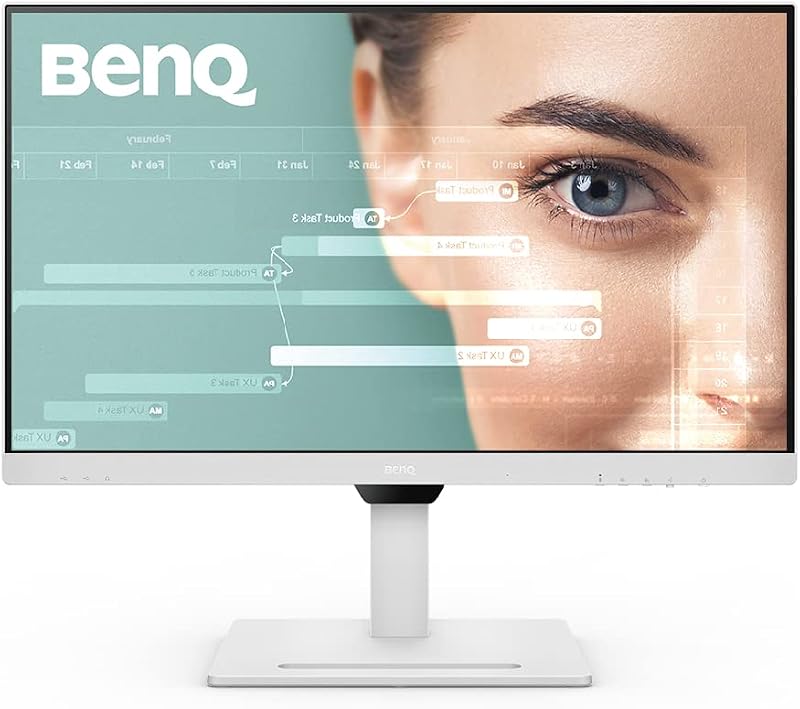
BenQ PD2706UA
27" · 4K · IPS · USB-C 90W · Bras ergo
Lien affilié
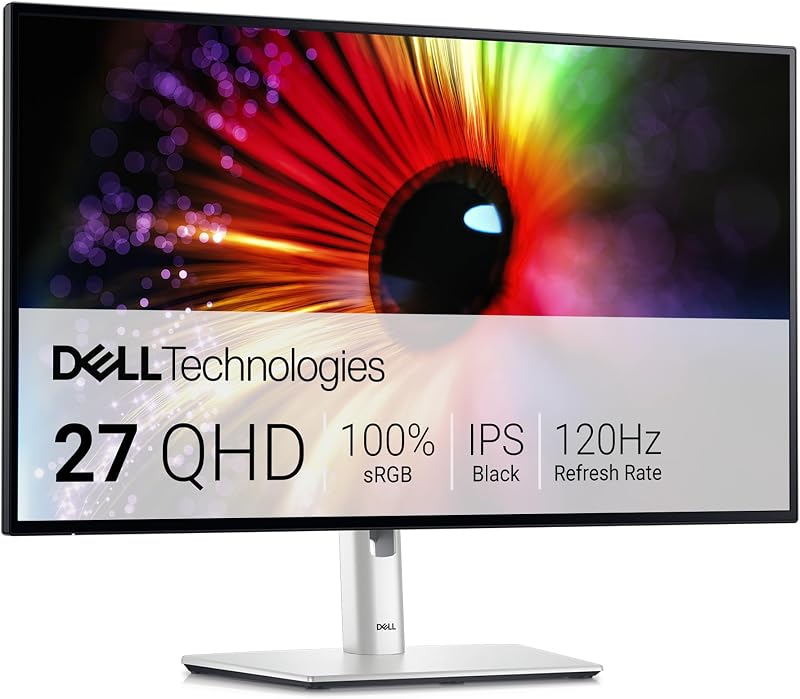
Dell S2725DC
27" · QHD · 144Hz · IPS · USB-C 65W · Speakers
Lien affilié
À lire aussi : L'écran portable USB-C · Thunderbolt vs USB-C · Deux écrans ou un ultrawide
En bref
- La connectique du portable détermine le nombre d'écrans externes possibles.
- Un dock ou une station d'accueil centralise tout sur une seule connexion.
- Le Thunderbolt facilite l'affichage sur deux écrans en haute définition.
- L'ergonomie compte : l'écran du portable est souvent trop bas.
- Un seul câble peut suffire à tout relier avec le bon matériel.
- Deuxième écran non détecté : Windows + P, puis Détecter dans les paramètres d'affichage, avant de suspecter le matériel.
Brancher un double écran pas à pas
Le branchement suit le même ordre sur un portable et sur un PC fixe. Les étapes ci-dessous valent pour Windows 11 et 10 ; les noms des menus sont ceux de Windows 11.
- Repérez les sorties vidéo. Sur un PC fixe, utilisez celles de la carte graphique, pas celles de la carte mère. Sur un portable, un port HDMI et un port USB-C marqué d'un logo DisplayPort ou d'un éclair Thunderbolt donnent deux écrans sans accessoire.
- Un câble par écran, sauf avec un dock ou des écrans chaînés en DisplayPort, solution détaillée dans notre article sur le chaînage DisplayPort MST.
- Allumez les écrans et choisissez l'entrée sur laquelle chaque câble est branché, dans leur menu.
- Appuyez sur Windows + P et choisissez Étendre : chaque écran affiche une partie différente du bureau. Dupliquer affiche la même image partout.
- Ordonnez les écrans dans Paramètres, Système, Écran : le bouton Identifier affiche un numéro sur chaque dalle, et il suffit de faire glisser les rectangles pour qu'ils correspondent à leur place sur le bureau.
- Choisissez l'écran principal en cliquant dessus puis en cochant « Faire de cet écran mon écran principal » : c'est lui qui porte la barre des tâches complète et les nouvelles fenêtres.
- Réglez chaque écran séparément : résolution recommandée, mise à l'échelle, puis fréquence dans Affichage avancé.
Deux réglages évitent les agacements quotidiens. Si la souris passe à droite quand elle devrait passer à gauche, les écrans sont inversés dans les paramètres : faites glisser leurs rectangles dans le bon ordre. Si le curseur bute ou saute en changeant d'écran, alignez les rectangles sur la même hauteur, surtout quand les deux dalles n'ont pas la même taille. Enfin, si un écran affiche tout trop grand, c'est la mise à l'échelle qui diffère : réglez-la écran par écran pour que le texte paraisse de la même taille sur les deux. Le raccourci Windows + Maj + flèche gauche ou droite envoie la fenêtre active d'un écran à l'autre.
Deuxième écran non détecté : les 7 vérifications
Quand le deuxième écran reste noir ou n'apparaît pas dans Windows 11 ou 10, ces sept vérifications, dans cet ordre, trouvent la cause dans la grande majorité des cas. Les quatre premières ne demandent que quelques secondes.
- L'écran lui-même. Il est allumé, son voyant n'est pas éteint, et l'entrée choisie dans son menu est bien celle du câble. Si l'écran affiche « pas de signal », il fonctionne et attend une image.
- Le mode de projection. Windows + P ouvre le menu : sur « Écran du PC uniquement », le second écran ne reçoit rien. Choisissez Étendre.
- La détection. Dans Paramètres, Système, Écran, section Plusieurs écrans, cliquez sur Détecter. Si l'écran figure dans la liste, cliquez dessus et vérifiez qu'il n'est pas réglé sur « Déconnecter cet écran ».
- Le câble et le port. Rebranchez des deux côtés, puis échangez le câble avec celui de l'écran qui fonctionne : si le problème change de côté, c'est le câble.
- La sortie vidéo du portable. Tous les ports USB-C ne transportent pas l'image, et un câble de charge de téléphone non plus. Notre guide écran pas de signal détaille ce cas et ceux du HDMI, du DisplayPort et du VGA.
- Le nombre d'écrans géré. Certains ordinateurs limitent le nombre d'écrans externes, quel que soit le dock : plusieurs Mac à puce Apple d'entrée de gamme n'en pilotent qu'un. Un dock DisplayLink ne fonctionne qu'avec son pilote installé.
- Le pilote graphique. Le raccourci Windows + Ctrl + Maj + B le relance ; s'il ne suffit pas, installez la dernière version du fabricant de la puce. Sur un portable à deux puces graphiques, chaque sortie dépend de l'une d'elles : mettez les deux pilotes à jour.
Si le second écran est détecté mais reste noir, ou s'il ne s'allume pas du tout, notre guide écran noir : que faire reprend la question du voyant et de l'alimentation. Toutes les autres pannes sont classées par symptôme sur notre page de dépannage d'écran.
Comprendre la connectique du portable
Tout part des sorties vidéo dont dispose le portable, qui varient beaucoup d'un modèle à l'autre. Certains offrent un port vidéo dédié et un ou plusieurs ports USB-C capables de transporter l'image, d'autres se limitent à l'USB-C pour tout faire. Le nombre d'écrans externes que l'on peut brancher dépend directement de ces sorties et de ce que le portable autorise en affichage simultané, une information à vérifier avant tout achat d'écran ou de dock.
L'USB-C est devenu central, car il peut transporter la vidéo grâce au mode DisplayPort alternatif, tout en gérant données et alimentation. Un portable moderne se relie ainsi souvent à un écran, voire à un poste complet, par ce simple connecteur. Comprendre ce que votre USB-C sait faire est la première étape. Notre article sur l'écran portable USB-C éclaire aussi les usages nomades, complémentaires du poste fixe à plusieurs écrans.
Le dock, pièce maîtresse
Pour un poste à deux écrans autour d'un portable, le dock, ou station d'accueil, est souvent la solution la plus pratique. Ce boîtier se relie au portable par un unique câble, généralement USB-C ou Thunderbolt, et déploie une multitude de ports : plusieurs sorties vidéo, des ports USB, une prise réseau et parfois l'alimentation du portable. Il transforme la machine nomade en station complète, à laquelle on se connecte et se déconnecte d'un seul geste, sans multiplier les branchements.
L'intérêt du dock est double : il centralise la connectique et il permet, selon ses capacités, de piloter deux écrans externes en même temps. C'est l'accessoire clé pour qui alterne entre déplacements et poste fixe, en retrouvant instantanément tout son environnement de travail. Le choix du dock dépend du nombre et de la définition des écrans visés, ainsi que de la connexion du portable, Thunderbolt offrant plus de possibilités que l'USB-C simple.
| Configuration | Solution | Point de vigilance |
|---|---|---|
| Un écran externe | Câble USB-C direct | Mode vidéo et charge |
| Deux écrans externes | Dock ou Thunderbolt | Débit suffisant |
| Poste fixe complet | Station d'accueil | Un seul câble au portable |
| Usage nomade | Écran portable USB-C | Poids et alimentation |
| Haute définition x2 | Thunderbolt | Compatibilité du portable |
Thunderbolt pour deux écrans
Quand on vise deux écrans externes en haute définition, la connexion Thunderbolt fait souvent la différence. Grâce à son débit élevé, elle transporte le signal de plusieurs écrans sur une seule prise, là où l'USB-C simple peut atteindre ses limites. Un dock Thunderbolt relié à un portable compatible pilote ainsi confortablement deux dalles définies, tout en offrant les autres ports du poste, pour une station de travail complète et fluide en un seul câble.
L'USB-C standard reste valable pour un écran externe, ou pour deux écrans de définition modeste selon les configurations, mais le Thunderbolt élargit nettement les possibilités. La différence entre les deux, détaillée dans notre comparatif Thunderbolt vs USB-C, aide à savoir quel portable et quel dock choisir selon vos ambitions. Pour un poste double écran exigeant, vérifier la présence du Thunderbolt sur le portable est un réflexe utile avant tout investissement.
Portable ouvert ou fermé
Une question revient dès que l'on ajoute des écrans : que faire de celui du portable ? Fermer la machine et travailler uniquement sur les écrans externes, en mode dit clapet fermé, offre un poste épuré et une meilleure ergonomie, à condition d'utiliser un clavier et une souris externes. Le portable, posé sur un support ou rangé, ne sert alors que d'unité centrale, et l'attention se concentre sur les grands écrans bien placés.
Garder le portable ouvert ajoute au contraire une troisième surface d'affichage, pratique pour y reléguer les outils secondaires, messageries ou moniteurs d'activité. L'inconvénient est ergonomique : l'écran du portable, posé sur le bureau, se situe trop bas et incite à baisser la tête. Le choix dépend de la place, du confort recherché et de l'usage. Beaucoup adoptent un compromis, portable ouvert mais rehaussé, pour concilier surface supplémentaire et posture correcte.
L'ergonomie du poste nomade

L'ergonomie est le point faible récurrent des postes bâtis autour d'un portable. Conçu pour être compact, le portable place son écran et son clavier dans un même plan bas, contraire aux bonnes pratiques posturales. Sur de longues journées, cela sollicite la nuque et le dos. Ajouter des écrans externes à bonne hauteur, avec un clavier et une souris séparés, corrige largement ce défaut et rapproche le poste nomade du confort d'une installation fixe classique.
Pour bien faire, placez le haut des écrans externes à peu près au niveau des yeux, à une distance de bras, et utilisez un support ou un bras si nécessaire. Si le portable reste ouvert, rehaussez-le pour aligner son écran avec les autres. Ces ajustements simples transforment le confort au quotidien. Un poste double écran bien pensé n'a rien à envier à une tour fixe, à condition de ne pas négliger cette dimension ergonomique essentielle.
Disposer et régler ses écrans
Une fois les écrans branchés, leur disposition dans le système mérite attention. Les paramètres d'affichage permettent d'ordonner les écrans pour que le curseur passe naturellement de l'un à l'autre, dans le bon sens, et de définir l'écran principal où apparaissent la barre des tâches et les nouvelles fenêtres. Un mauvais ordre rend la navigation contre-intuitive, aussi vaut-il la peine de caler cette organisation dès l'installation du poste.

Pensez aussi à régler la définition native de chaque écran et une mise à l'échelle cohérente, surtout si les dalles diffèrent en taille ou en densité. Des écrans de caractéristiques proches facilitent une expérience homogène, mais un mélange fonctionne très bien avec de bons réglages. La question du choix entre plusieurs dalles distinctes ou une seule très large est traitée dans notre article deux écrans ou un ultrawide, une alternative pertinente au double écran classique.
Alimentation et charge
Un atout majeur du poste moderne autour d'un portable est la charge par le même câble que la vidéo. De nombreux écrans et docks USB-C ou Thunderbolt rechargent le portable en même temps qu'ils affichent l'image et relaient les périphériques, via une seule connexion. On pose la machine, on branche un câble, et tout se met en place, écran, périphériques et alimentation, sans avoir à sortir le chargeur d'origine à chaque session de travail.
Pour en profiter, il faut vérifier que l'écran ou le dock délivre une puissance de charge suffisante pour votre portable, car un modèle exigeant réclame une alimentation conséquente. Un dock sous-dimensionné en puissance obligerait à brancher aussi le chargeur, annulant une partie du confort du câble unique. C'est un critère à contrôler à l'achat, au même titre que le nombre de sorties vidéo, pour un poste réellement épuré et pratique.
Pour quels usages
Le poste double écran autour d'un portable convient à de nombreux profils. Les télétravailleurs y trouvent le confort d'un bureau fixe qu'ils retrouvent en un câble à leur retour à la maison ou au bureau. Les créatifs et développeurs gagnent en surface pour étaler outils et documents. Toute personne qui jongle entre plusieurs applications profite de l'espace supplémentaire, sans renoncer à la mobilité de son portable qu'elle emporte à volonté.
La configuration idéale dépend du besoin réel : un seul grand écran externe suffit à beaucoup, deux écrans conviennent aux usages intensifs et multitâches, et un écran portable complémentaire répond aux besoins nomades. L'important est d'adapter le poste à sa façon de travailler, sans surinvestir. Le portable, avec la bonne connectique et les bons écrans, se révèle une base étonnamment polyvalente pour un poste de travail complet et évolutif.
Les erreurs à éviter
Plusieurs pièges guettent au moment de monter un poste double écran autour d'un portable. La première erreur est d'acheter des écrans ou un dock sans vérifier ce que le portable autorise réellement en affichage multiple : certaines machines limitent le nombre d'écrans externes, quel que soit le matériel ajouté. Se renseigner sur les capacités précises de son modèle, sorties vidéo et prise en charge, évite de se retrouver avec un second écran qui refuse de s'allumer.
La deuxième erreur classique concerne l'alimentation : choisir un dock ou un écran USB-C sans assez de puissance de charge oblige à rebrancher le chargeur d'origine, ce qui gâche l'intérêt du câble unique. Enfin, négliger l'ergonomie en laissant les écrans mal placés ruine le confort attendu. En anticipant ces trois points, connectique, puissance et hauteur des écrans, on évite les déceptions et l'on obtient un poste qui tient réellement ses promesses au quotidien.
Réussir son poste en synthèse
Pour bâtir un poste double écran autour d'un portable, commencez par identifier sa connectique et ce qu'elle autorise en nombre d'écrans. Choisissez ensuite la solution adaptée : câble USB-C direct pour un écran, dock ou Thunderbolt pour deux écrans en haute définition, le tout idéalement relié par un seul câble assurant aussi la charge. Vérifiez la puissance d'alimentation et la compatibilité avant l'achat pour éviter les mauvaises surprises.
Soignez enfin l'ergonomie, trop souvent négligée, en plaçant les écrans à bonne hauteur avec clavier et souris externes, et réglez proprement la disposition dans le système. Avec ces principes, votre portable devient le cœur d'une station de travail confortable et productive, que vous quittez et retrouvez en un instant. Le meilleur des deux mondes, la mobilité du portable et le confort d'un vrai poste, tient dans un branchement bien pensé.
Questions fréquentes
Comment brancher deux écrans sur un ordinateur portable ?
Cela dépend des sorties vidéo du portable. Beaucoup de modèles gèrent un écran externe via un port dédié, et un deuxième via l'USB-C en mode vidéo ou un dock. Un dock ou une station d'accueil centralise plusieurs sorties sur une seule connexion, ce qui simplifie le branchement de deux écrans. Il faut vérifier que le portable et sa connectique supportent bien l'affichage sur plusieurs écrans simultanément.
Un seul câble USB-C peut-il gérer deux écrans ?
Parfois, via un dock ou une station d'accueil relié en USB-C ou Thunderbolt, qui répartit le signal vers plusieurs écrans. Le Thunderbolt, grâce à son débit élevé, gère plus facilement deux écrans externes en haute définition sur une seule connexion. En USB-C simple, les possibilités dépendent du portable et du dock. Vérifier la compatibilité avant l'achat évite les déconvenues sur le nombre d'écrans réellement pris en charge.
Faut-il fermer le portable ou l'utiliser comme second écran ?
Les deux approches sont possibles. Fermer le portable et travailler sur les écrans externes offre un poste épuré et une meilleure ergonomie, à condition d'un clavier et d'une souris externes. Garder le portable ouvert ajoute une surface d'affichage supplémentaire, utile pour les outils secondaires. Le choix dépend de la place disponible et du confort recherché, sachant que l'écran du portable est souvent plus bas que l'idéal ergonomique.
Pourquoi mon deuxième écran n'est-il pas détecté ?
Dans l'ordre : l'entrée choisie sur l'écran, le mode de projection (Windows + P, puis Étendre), le bouton Détecter des paramètres d'affichage, le câble, puis la capacité du port à transporter la vidéo, surtout en USB-C. Viennent ensuite la limite d'écrans externes de l'ordinateur et le pilote graphique, que le raccourci Windows + Ctrl + Maj + B relance.
Comment inverser l'écran de gauche et celui de droite ?
Ouvrez Paramètres, Système, Écran, cliquez sur Identifier pour voir quel numéro porte chaque écran, puis faites glisser les rectangles dans le même ordre que sur votre bureau et validez. La souris passe alors d'un écran à l'autre du bon côté. Alignez aussi leur hauteur pour que le curseur ne bute pas au passage.
Qu'est-ce qu'un dock ou une station d'accueil ?
C'est un boîtier qui se relie au portable par un seul câble, souvent USB-C ou Thunderbolt, et qui offre de nombreux ports : sorties vidéo pour plusieurs écrans, ports USB, réseau et parfois alimentation du portable. Il transforme le portable en poste de travail complet en une seule connexion. C'est la solution la plus pratique pour un usage régulier avec plusieurs écrans et de nombreux périphériques.
L'écran du portable est-il bien placé pour l'ergonomie ?
Rarement. Posé sur le bureau, l'écran d'un portable se situe trop bas, ce qui oblige à baisser la tête et fatigue la nuque sur la durée. Pour un usage prolongé, mieux vaut travailler sur des écrans externes à bonne hauteur, ou rehausser le portable sur un support en le combinant à un clavier externe. L'ergonomie du poste est un point clé souvent négligé avec un portable.