Le classement complet : Les meilleurs écrans 27 pouces en 2026, 10 modèles départagés, avec notre podium et les points à vérifier avant d'acheter.
À shopperNotre sélectionBureautique
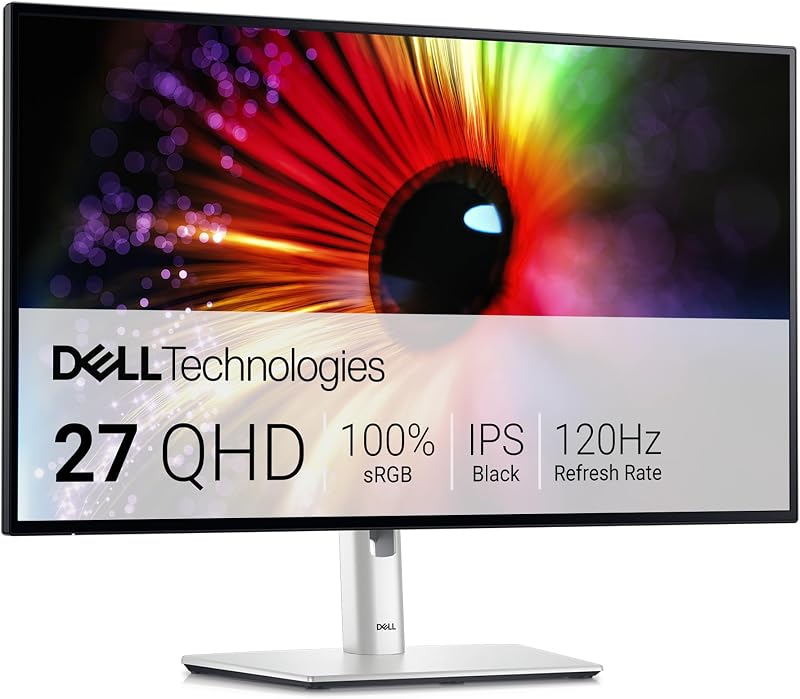
Dell U2724D UltraSharp
27" QHD · IPS Black · 120Hz · HDMI 2.1
Lien affilié
Dell Alienware AW2725DF
27" · QD-OLED · 360Hz
Lien affilié
AOC Agon Pro AG276QZD2
27" · QD-OLED · 280Hz
Lien affiliéÀ lire aussi : Le guide pour offrir un écran · Les erreurs à éviter en offrant un écran · Choisir un bras VESA
L'essentiel en bref
- La référence de l'écran, lue sur l'étiquette au dos, donne l'entraxe VESA, le poids et les ports : c'est l'information à obtenir en premier.
- Un bras se choisit sur trois chiffres : l'entraxe (75 ou 100 mm le plus souvent), le poids de l'écran sans son pied et l'épaisseur du plateau du bureau.
- Une station d'accueil USB-C exige un port qui sort la vidéo (logo DisplayPort ou Thunderbolt) ; sinon, seule une station DisplayLink, avec son pilote, fonctionne.
- Un câble ne dépasse jamais ses ports : le HDMI 2.1 ne sert que si l'écran et la console ont des prises HDMI 2.1.
- La sonde de calibrage ne s'offre qu'à quelqu'un dont les couleurs doivent être justes pour d'autres : photo, vidéo, impression.
Relever trois informations sans éveiller les soupçons
Presque toutes les erreurs de cadeau autour d'un écran viennent d'une seule lacune : on achète l'accessoire en connaissant la marque de l'écran, pas son modèle exact. Or deux écrans d'une même marque, parfois d'une même gamme, n'ont ni le même poids, ni les mêmes ports, ni toujours la même fixation. Trois relevés suffisent à lever presque tous les doutes, et aucun ne demande de poser de question directe.
- La référence de l'écran. Elle figure sur l'étiquette collée au dos, souvent près des connecteurs. Une photo prise en passant suffit : la fiche technique du fabricant donne ensuite l'entraxe VESA, le poids sans pied, la liste des ports et leur version.
- Les ports de l'ordinateur. Sur un portable, regardez le petit logo gravé à côté de chaque prise USB-C : un D et un P entrelacés pour DisplayPort, un éclair pour Thunderbolt, ou rien du tout. La référence du portable, sous la coque, permet de confirmer sur la fiche du constructeur.
- Le bureau. Son épaisseur au bord, la présence d'un passe-câble, sa matière (bois plein, aggloméré, verre) et l'espace derrière lui comptent dès qu'il s'agit de fixer quelque chose.
Le tableau ci-dessous résume, pour chaque famille d'accessoires, la vérification qui conditionne l'achat. Les sections suivantes détaillent chaque cas avec les objets correspondants.
| Accessoire | Pour qui | Ce qu'il faut vérifier avant |
|---|---|---|
| Bras d'écran | Bureau encombré, écran trop bas | Entraxe VESA, poids sans pied, épaisseur du plateau |
| Bras double ou triple | Poste à deux ou trois écrans | Diagonale et poids de chaque écran, solidité du meuble |
| Support de portable | Portable utilisé comme écran principal | Clavier et souris externes déjà présents |
| Station d'accueil USB-C | Portable rebranché tous les jours | Sortie vidéo du port USB-C, nombre d'écrans géré |
| Commutateur KVM | Deux ordinateurs, un seul écran | Sorties HDMI des deux machines, fréquence de l'écran |
| Câble certifié | Joueur sur PC ou console | Version des ports de l'écran et de la source |
| Éclairage arrière | Travail ou jeu le soir | Port USB libre, pourtour arrière de l'écran |
| Sonde de calibrage | Photographe, vidéaste, graphiste | Usage réel des couleurs, type de dalle |
| Nettoyant d'écran | Tout le monde | Rien, sinon l'absence de produit agressif |
Le poste : bras d'écran et support de portable
Le bras d'écran, le cadeau qui libère le bureau
Un bras articulé s'adresse d'abord à quelqu'un dont l'écran repose sur un pied qui ne règle que l'inclinaison, ou dont le socle occupe une bonne partie de la profondeur du bureau. Fixé au plateau, il fait flotter la dalle au-dessus du plan de travail, permet de l'amener à hauteur des yeux et de la reculer vers le mur. C'est aussi le cadeau qui corrige un écran un peu trop grand pour le meuble, en récupérant la place prise par le socle.
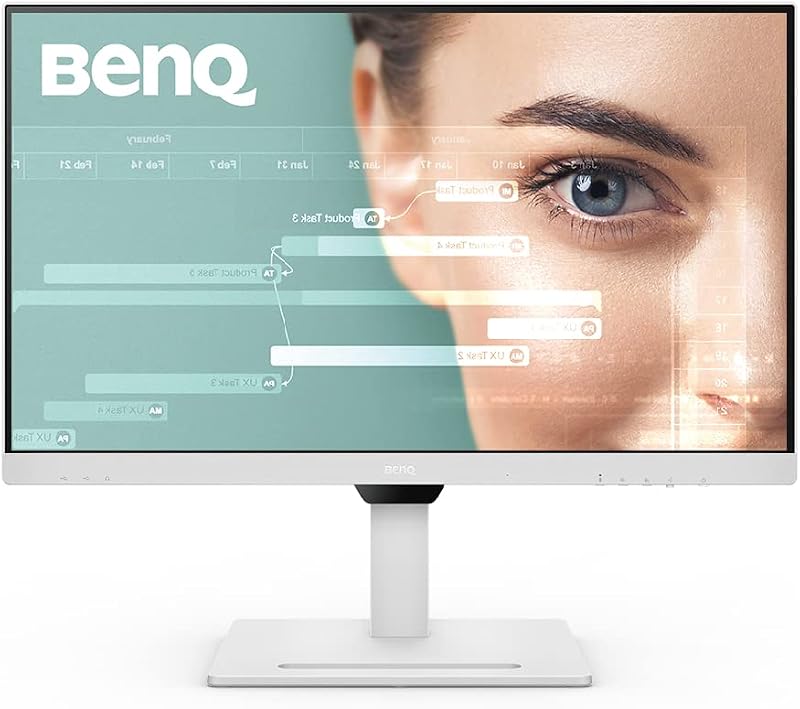
Trois chiffres décident de la compatibilité. Le premier est l'entraxe VESA, l'écartement des quatre trous filetés au dos de l'écran : 75 par 75 mm ou 100 par 100 mm dans la majorité des cas, davantage sur certains grands modèles. Un écran sans ces trous ne se monte pas sans adaptateur, et certains écrans à pied intégré n'en ont pas du tout. Le deuxième est le poids de l'écran sans son pied, à comparer à la plage annoncée par le bras : trop lourd, l'écran s'affaisse ; trop léger, il remonte et ne tient pas en position basse. Le troisième est l'épaisseur du plateau, car la pince d'un bras ne serre qu'une plage limitée, indiquée par le fabricant.
Les objets proposés ici ne se recoupent pas tout à fait. Le bras BONTEC simple est annoncé pour des écrans de 13 à 32 pouces pesant de 3 à 9 kg. Le bras Ergotron LX Pro est annoncé jusqu'à 34 pouces, ultra-larges incurvés compris, pour 4 à 10 kg, avec des fixations VESA 75 par 75 ou 100 par 100 mm. Un écran de 2 kg sort de la plage du premier comme du second : c'est exactement le cas où le relevé du poids évite l'erreur.
- L'erreur à éviter : offrir un bras en ne connaissant que la diagonale de l'écran. Deux écrans de même diagonale n'ont pas forcément le même poids, selon la dalle et l'électronique, et c'est le poids, pas la diagonale, qui fait tenir l'écran à la hauteur voulue.
- Le piège du meuble : un bureau en verre, un plateau trop épais pour la pince ou un bord renforcé par une traverse empêchent la fixation. Un bureau léger peut aussi basculer sous un grand écran déporté.
Deux ou trois écrans sur un même pied
Pour quelqu'un qui travaille déjà sur deux écrans posés chacun sur son pied, un bras double aligne les dalles sur un même mât et règle chacune à part. Chaque bras doit porter le poids de l'écran qui lui revient, et l'entraxe se vérifie écran par écran si les deux modèles diffèrent. Le bras double BONTEC est annoncé pour des écrans de 13 à 32 pouces. Avec deux écrans d'âges différents, le réglage se fait sur les bords supérieurs plutôt que sur les centres, ce que le bras permet et que deux pieds d'origine permettent rarement.
Le support triple vise un poste de simulation ou de suivi de marchés : celui de BONTEC est décrit pour un 32 pouces au centre et deux 27 pouces sur les côtés. La charge cumulée de trois écrans pèse sur un seul point d'ancrage ; le passe-câble, qui traverse le plateau, tient mieux qu'une simple pince, et la solidité du bureau devient le premier critère. Notre article sur le choix d'un bras ou d'un support VESA détaille les géométries côte à côte et superposée.
Le support de PC portable
Il s'adresse à la personne qui travaille sur son portable posé à plat, la tête penchée vers un écran trop bas. Surélevé sur un support, le portable remonte à hauteur des yeux, et la posture se rapproche de celle d'un poste fixe. Le support Babacom proposé ici est en aluminium et réglable, selon son annonce. Il trouve aussi sa place à côté d'un écran externe, quand le portable sert d'écran d'appoint pour une messagerie ou un agenda.
La vérification porte ici sur le reste du poste, pas sur le portable : une fois surélevé, son clavier devient inutilisable, et un clavier et une souris externes sont indispensables. Offrir le support sans eux revient à offrir un objet qui reste dans sa boîte, ou qui oblige à travailler les bras levés. Les repères de hauteur et de distance sont détaillés dans notre article pour bien positionner son écran.
La connectique : station d'accueil, KVM et câble
La station d'accueil USB-C

Elle sert à la personne qui, chaque matin, rebranche son portable à un écran, un clavier, une souris, un réseau et un chargeur. Reliée au portable par un seul câble, la station d'accueil regroupe toutes ces prises : on branche en arrivant, on débranche en partant. Pour un télétravailleur, c'est un cadeau de tous les jours, mais sa compatibilité est piégeuse, car tout dépend de ce que le port USB-C du portable sait faire.
- Port marqué DisplayPort ou Thunderbolt : le portable sort la vidéo par USB-C, en DisplayPort Alt Mode ou en Thunderbolt. Une station classique comme la UGREEN Revodok Pro 210, annoncée en 10 en 1 avec double affichage, peut alors piloter l'écran.
- Port sans aucun logo : il ne transporte probablement que les données et la charge. La seule solution reste une station DisplayLink, qui calcule l'image grâce à un pilote installé sur le portable. Celle de StarTech est annoncée en 7 en 1, avec deux sorties HDMI en 4K à 60 Hz et une prise réseau Gigabit.
- Portable Mac : plusieurs Mac à puce Apple d'entrée de gamme ne pilotent qu'un écran externe, et les Mac à puce Apple ne gèrent pas le chaînage MST. Pour deux écrans sur ces machines, la station DisplayLink est la voie qui contourne la limite, pilote installé.
L'erreur à éviter tient en une ligne : offrir une station à double affichage à quelqu'un dont le portable ne sort qu'un écran, ou dont le port ne sort aucune vidéo. Sur un portable professionnel, un second point compte : installer le pilote DisplayLink peut demander des droits que seul le service informatique accorde. Si la station doit aussi recharger le portable, comparez la puissance qu'elle annonce à celle du chargeur d'origine. Le fonctionnement du mode alternatif et la lecture des logos sont détaillés dans notre article sur l'USB-C et le DisplayPort Alt Mode, et le cas des postes à deux écrans dans double écran avec un portable.
Le commutateur KVM : deux ordinateurs, un seul écran
Le commutateur KVM, pour clavier, vidéo, souris, vise la personne qui a deux machines sur le même bureau : un portable de l'employeur et un ordinateur personnel, un PC de jeu et un poste de travail. Les deux ordinateurs se branchent sur le boîtier, l'écran, le clavier et la souris aussi, et un bouton fait passer l'ensemble d'une machine à l'autre. Le modèle UGREEN proposé ici est annoncé en HDMI, avec deux entrées, une sortie et la 4K à 60 Hz.

Deux vérifications précèdent l'achat. D'abord, les deux ordinateurs doivent avoir une sortie HDMI, et l'écran une entrée HDMI ; un portable qui ne sort la vidéo qu'en USB-C demandera un adaptateur. Ensuite, la fréquence : l'annonce cite la 4K à 60 Hz, et rien dans son titre ne garantit une fréquence plus élevée. Sur l'écran d'un joueur en 144 Hz ou plus, ce plafond est à confirmer avant de l'offrir.
L'erreur classique consiste à acheter un boîtier pour un écran qui intègre déjà la fonction : certains moniteurs de bureau commutent eux-mêmes clavier et souris entre deux entrées. La fiche technique de l'écran le dit, et notre article sur le KVM et son intérêt explique la différence entre fonction intégrée et boîtier externe.
Le câble certifié, petit cadeau aux effets visibles
Un câble ne flatte pas à l'ouverture du paquet, mais il débloque parfois ce que l'écran ne montrait pas. Beaucoup d'écrans sont livrés avec un seul câble, souvent HDMI, et tournent sous leur fréquence maximale sans que leur propriétaire le sache. Un câble certifié de la bonne version corrige le problème en quelques secondes, à une condition : que les deux prises, côté écran et côté source, soient elles-mêmes de cette version.
| Situation du destinataire | Câble adapté | Ports à vérifier |
|---|---|---|
| Écran 2560 x 1440 à 240 Hz sur PC | DisplayPort 1.4 certifié VESA | Entrée DisplayPort de l'écran, sortie de la carte graphique |
| Console de salon sur écran 4K à 120 Hz | HDMI 2.1 certifié Ultra High Speed | Entrée HDMI 2.1 de l'écran |
| Écran en 4K à 60 Hz | HDMI 2.0 ou DisplayPort 1.4 suffisent | Aucun cadeau nécessaire si le câble fourni fonctionne |

Le câble DisplayPort UGREEN proposé ici est certifié VESA en version 1.4 ; le câble HDMI de la même marque est certifié et annoncé à 48 Gbit/s. L'erreur à éviter est de croire qu'un câble plus récent élève les performances d'un port ancien : un câble HDMI 2.1 branché sur une entrée HDMI 2.0 reste limité par cette entrée. Notre calculateur de câble indique la version nécessaire pour une résolution et une fréquence données, et le guide pour choisir son câble DisplayPort ou HDMI explique comment reconnaître une certification authentique.
Les yeux et la dalle : éclairage, calibrage, entretien
L'éclairage arrière, pour les soirées devant l'écran
Un ruban lumineux collé au dos de l'écran éclaire le mur derrière lui. Cette lumière douce réduit l'écart entre une dalle lumineuse et un mur sombre, et donc l'effort d'adaptation de l'œil, surtout le soir dans une pièce peu éclairée. Il s'offre à quelqu'un qui joue, regarde des vidéos ou travaille tard. La teinte recommandée est un blanc neutre à 6500 K, la température de référence du travail de jour.
Le ruban Fosingut proposé ici est annoncé en blanc froid 6500 K, sur 2 m, alimenté en 5 V par USB et à intensité réglable. Deux relevés suffisent : un port USB libre à l'arrière de l'écran ou de l'ordinateur, et le pourtour arrière de l'écran, à comparer aux 2 m du ruban. L'erreur à éviter est de choisir un ruban coloré de décoration : c'est la lumière neutre qui repose l'œil, pas l'ambiance. Le rôle de cet éclairage parmi les autres réglages est décrit dans notre article sur la fatigue visuelle devant l'écran.
La sonde de calibrage, réservée aux créatifs
Une sonde colorimétrique se pose contre la dalle, mesure les teintes réellement affichées et crée un profil qui corrige l'écart. Elle rend un service concret à quelqu'un dont les couleurs doivent correspondre à une référence extérieure : le photographe qui imprime ses tirages, le vidéaste qui livre à un client, le graphiste qui partage une charte. Pour un joueur ou un usage bureautique, le préréglage d'usine suffit, et la sonde finit au fond d'un tiroir.
Côté matériel, la question est de savoir ce que l'écran sait afficher. La sonde corrige la justesse, elle n'ajoute pas de couleurs : une dalle limitée au sRGB restera limitée au sRGB, et un créatif qui livre en DCI-P3 ou prépare des tirages en Adobe RGB a d'abord besoin d'un écran qui couvre cet espace, la sonde venant ensuite garantir la justesse. Les deux sondes proposées sont des colorimètres : la Calibrite Display Pro HL, présentée par son fabricant comme un appareil professionnel pour les créatifs exigeants, et la Datacolor SpyderPro, annoncée pour les écrans d'ordinateur et de portable, en photo comme en vidéo, et facile à utiliser. Si la dalle du destinataire est une OLED, vérifiez sur le site du fabricant de la sonde que ce type d'écran est pris en charge.
L'erreur à éviter : offrir une sonde pour « améliorer » un écran d'entrée de gamme. Elle rendra ses couleurs plus justes dans les limites de la dalle, sans plus. Les espaces colorimétriques sont expliqués dans notre article sur le sRGB, le DCI-P3 et l'Adobe RGB, et l'intérêt réel d'une sonde dans sonde colorimétrique : est-ce utile.
Le nettoyant d'écran, le cadeau qui va avec tout
C'est le seul accessoire de cette liste qui ne demande aucune vérification de compatibilité. Un nettoyant conçu pour les écrans, vendu avec ses chiffons microfibre, remplace le papier essuie-tout et le produit à vitres qui finissent souvent sur les dalles, alors que les fibres du papier rayent le revêtement et que l'ammoniaque des nettoyants ménagers ternit les traitements antireflet. Le kit Ecomoist proposé ici réunit un flacon de 500 ml et deux chiffons microfibre. La règle à transmettre avec le cadeau : on vaporise sur le chiffon, jamais directement sur la dalle, pour éviter que le liquide coule vers les bords et s'infiltre. La méthode complète figure dans notre article pour nettoyer son écran sans l'abîmer.
Quand l'accessoire ne suffit pas : le second écran
Il arrive que le relevé discret révèle un autre besoin : la personne alterne sans cesse entre deux fenêtres, colle des documents côte à côte sur une seule dalle, ou travaille sur un portable sans écran externe. Dans ces cas, aucun accessoire ne remplace une seconde dalle. Il obéit à une règle simple : viser la ressemblance avec l'écran existant plutôt que la performance. Deux écrans de même diagonale et de même résolution évitent le curseur qui saute d'une dalle à l'autre et les fenêtres qui changent de taille en passant de l'une à l'autre.
La référence relevée au dos de l'écran sert donc deux fois : elle indique la diagonale et la résolution à reproduire, et elle permet de vérifier la place disponible : notre outil cet écran tient-il sur votre bureau calcule la largeur réelle d'un écran selon sa diagonale, à doubler pour deux dalles côte à côte. Si l'écran existant est un 27 pouces, notre classement des meilleurs écrans 27 pouces donne des candidats de même format. La méthode complète pour choisir un écran à offrir, carte graphique et profil du destinataire compris, est décrite dans notre guide pour offrir un écran PC, et l'arbitrage entre deux écrans et un seul écran large dans deux écrans ou un ultra-large.
- Un bras double accompagne bien ce cadeau : il aligne les deux dalles et libère la profondeur de deux socles.
- Sur un portable, vérifiez d'abord combien d'écrans externes il pilote : c'est cette limite, pas l'écran, qui décide.
Récapitulatif
Un accessoire d'écran réussi tient à une vérification faite avant l'achat. Pour un bras, ce sont l'entraxe VESA, le poids de l'écran sans pied et l'épaisseur du plateau. Pour une station d'accueil, c'est la sortie vidéo du port USB-C, lisible au logo gravé à côté de la prise. Pour un KVM, ce sont les sorties des deux machines et la fréquence de l'écran. Pour un câble, c'est la version des ports aux deux extrémités. L'éclairage arrière demande un port USB libre, la sonde un usage qui exige des couleurs justes, le nettoyant rien du tout.
Toutes ces vérifications partent du même geste : photographier l'étiquette au dos de l'écran et regarder les prises de l'ordinateur. Avec la référence exacte, la fiche technique du fabricant répond à presque toutes les questions sans en poser une seule au destinataire. Et si le relevé montre que l'écran lui-même ne convient plus, les erreurs à éviter en offrant un écran sont le meilleur point de départ avant de passer à la dalle suivante.
Questions fréquentes
Quel accessoire offrir à quelqu'un dont l'écran donne déjà satisfaction ?
Partez de ce qui gêne la personne au quotidien plutôt que de l'écran lui-même. Un socle qui mange le bureau ou une dalle trop basse appellent un bras ; un portable rebranché chaque matin appelle une station d'accueil ; deux ordinateurs sur le même bureau appellent un commutateur KVM. Si rien de tout cela ne se présente, le ruban d'éclairage arrière et le nettoyant restent des cadeaux presque sans contrainte de compatibilité.
Comment connaître l'entraxe VESA d'un écran sans poser la question ?
Relevez la référence du modèle sur l'étiquette collée au dos de l'écran, souvent près des ports, puis cherchez sa fiche technique sur le site du fabricant : l'entraxe VESA et le poids sans pied y figurent. Faute de référence, quatre trous filetés disposés en carré au dos de l'écran signalent une compatibilité VESA ; leur écartement, 75 ou 100 mm dans la plupart des cas, se mesure au mètre ruban.
Une station d'accueil USB-C marche-t-elle avec n'importe quel portable ?
Non. Une station classique demande un port USB-C qui sort la vidéo, signalé par un logo DisplayPort ou un éclair Thunderbolt à côté de la prise, ou mentionné dans la fiche du fabricant. Sans cette sortie vidéo, seule une station DisplayLink affiche une image, et uniquement après l'installation de son pilote, ce qui peut demander l'accord du service informatique sur un portable professionnel.
Un câble HDMI 2.1 suffit-il à passer un écran en 4K à 120 Hz ?
Seulement si l'écran et la source ont eux-mêmes des ports HDMI 2.1. Le câble transporte le débit, il ne le crée pas : branché sur une entrée HDMI 2.0, un câble certifié Ultra High Speed reste plafonné à ce que permet cette entrée. Avant d'offrir le câble, vérifiez la version des ports sur la fiche technique de l'écran et de la console ou de la carte graphique.
Offrir une sonde de calibrage à un joueur a-t-il un intérêt ?
Rarement. La sonde sert quand une couleur doit être reproduite ailleurs : un tirage photo, une vidéo livrée à un client, une charte graphique partagée. Pour le jeu, la bureautique ou le visionnage, l'œil s'adapte et le préréglage d'usine suffit. Pour un joueur, un câble adapté à la fréquence de son écran ou un bras articulé rendent un service plus concret.