Le classement complet : Les meilleurs écrans bureautique en 2026, 10 modèles départagés, avec notre podium et les points à vérifier avant d'acheter.
À shopperNotre sélectionBureautique
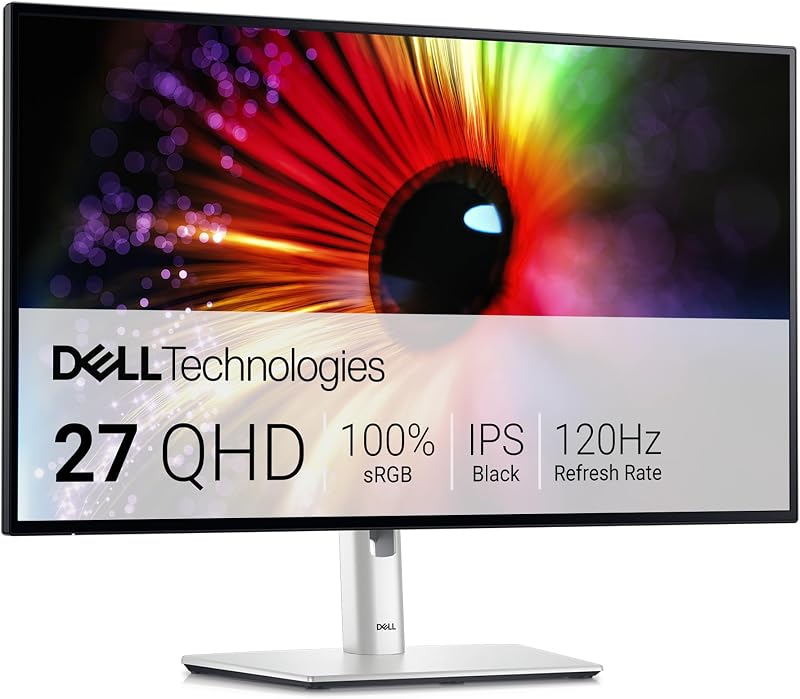
Dell U2724D UltraSharp
27" QHD · IPS Black · 120Hz · HDMI 2.1
Lien affilié

A lire aussi : choisir un écran pour la bureautique, quelle taille entre 24, 27 et 32 pouces et l'USB-C et le DisplayPort Alt Mode.
En bref
- Sur un écran vertical à distance de bras, le tactile fatigue vite : c'est le syndrome du bras de gorille.
- Il brille sur les écrans inclinables à plat : dessin, annotation, prise de notes au stylet, usages créatifs.
- Windows n'a pas besoin du tactile : clavier et souris suffisent pour la bureautique et le jeu.
- Traces de doigts, dalle souvent brillante et surcoût sont les revers à connaître.
- À réserver aux usages où la manipulation directe apporte un vrai bénéfice, pas comme fonction par défaut.
- Un écran tactile externe qui ne répond plus a d'abord besoin de son câble USB : le câble vidéo seul ne transporte pas le toucher.
Le tactile sur PC, une autre expérience
Il faut d'abord comprendre que le tactile sur un PC fixe n'a rien à voir avec celui d'un smartphone ou d'une tablette. Sur un mobile, l'écran est tenu en main, proche du corps, et le toucher est le mode d'interaction naturel. Sur un PC, l'écran est posé à distance de bras, à la verticale, et l'on interagit d'abord au clavier et à la souris. Transposer le geste tactile dans ce contexte change tout, et c'est de cette différence que naissent la plupart des malentendus sur l'intérêt du tactile sur ordinateur.
Un écran tactile de PC intègre une couche sensible au toucher par-dessus la dalle, capable de détecter les doigts et souvent un stylet. Techniquement, cela fonctionne très bien. La vraie question n'est donc pas de savoir si le tactile marche, mais s'il apporte un bénéfice réel dans la façon dont on utilise un ordinateur de bureau. Et la réponse dépend énormément de l'usage et de la manière dont l'écran peut être positionné, comme nous allons le voir.
Le syndrome du bras de gorille
La principale limite du tactile sur un écran de bureau porte un nom imagé : le syndrome du bras de gorille. Lorsqu'un écran est posé verticalement à distance de bras, comme un écran de PC classique, toucher la dalle oblige à tendre le bras en l'air de façon répétée. Ce geste, anodin une fois, devient rapidement fatigant lorsqu'il se répète, car le bras n'est pas fait pour rester tendu et levé en continu. Au bout de quelques minutes, l'inconfort s'installe.
C'est cette réalité ergonomique qui condamne l'usage du tactile comme mode d'interaction principal sur un poste fixe. Personne ne veut lever le bras vers son écran toute la journée pour naviguer ou travailler, alors que clavier et souris restent au repos sur le bureau. Le tactile vertical à distance de bras n'est donc pertinent que pour des gestes occasionnels et brefs, pas pour un usage soutenu. Comprendre cette limite est essentiel avant d'envisager un écran tactile, car elle détermine dans quelles configurations il a réellement du sens.
Les usages où le tactile brille
Le tactile prend tout son sens dès que l'écran peut être incliné à plat ou presque, dans une position proche d'une table à dessin. Pour le dessin numérique, l'illustration, la retouche au stylet ou la prise de notes manuscrites, toucher directement la surface est alors naturel et efficace, l'écran se comportant comme une feuille sur laquelle on travaille. C'est le cas d'usage phare du tactile sur PC, où il apporte un bénéfice réel et non un simple gadget, souvent couplé à un stylet précis.
D'autres situations valorisent le tactile : les bornes et affichages interactifs, la manipulation directe de schémas ou de cartes, les présentations où l'on annote à l'écran, ou certains usages créatifs et éducatifs où pointer et déplacer du doigt est intuitif. Dans tous ces cas, le point commun est que le toucher remplace avantageusement la souris pour une interaction directe et ponctuelle. Le tactile n'est donc pas inutile en soi : il est excellent pour des usages précis, à condition que l'ergonomie de pose s'y prête, ce qui exclut le poste bureautique vertical classique.
| Usage | Le tactile est-il pertinent ? |
|---|---|
| Bureautique à distance de bras | Non (bras de gorille) |
| Jeu classique clavier/souris | Non |
| Dessin / stylet sur écran incliné | Oui, cas d'usage phare |
| Annotation, présentations | Oui, ponctuellement |
| Bornes et affichage interactif | Oui |
| Manipulation directe (schémas, cartes) | Oui, en appoint |
Les autres limites à connaître
Au-delà de la fatigue du bras, le tactile sur PC comporte des inconvénients pratiques. Le premier est les traces de doigts : à force de toucher la dalle, celle-ci se couvre de marques et de gras qu'il faut nettoyer régulièrement, ce qui est plus gênant sur un grand écran de travail que sur un petit mobile. Cela suppose un entretien plus fréquent pour garder une image nette et agréable, et un nettoyage soigneux pour ne pas rayer la surface.
Le second inconvénient tient à la surface elle-même : les dalles tactiles sont souvent brillantes, ce qui accentue les reflets dans une pièce éclairée et peut gêner la lisibilité, là où une dalle mate serait plus confortable pour un usage prolongé. Enfin, la couche tactile représente généralement un surcoût par rapport à un écran équivalent non tactile, et peut légèrement affecter certaines caractéristiques d'affichage. Ces limites ne disqualifient pas le tactile, mais rappellent qu'il faut un vrai besoin pour en accepter les contreparties, plutôt que de le choisir par simple curiosité.
Le tactile et Windows au quotidien
Une idée reçue voudrait qu'un écran tactile soit nécessaire pour profiter pleinement de Windows. C'est faux : le système est parfaitement pensé pour le clavier et la souris, qui restent les modes d'interaction les plus efficaces sur un poste fixe. Le tactile n'est qu'un complément optionnel, agréable pour quelques gestes rapides, faire défiler, zoomer, appuyer sur un bouton, mais jamais indispensable au fonctionnement courant. Aucun usage bureautique standard n'exige de toucher l'écran.

En pratique, un utilisateur de PC fixe passe l'essentiel de son temps au clavier et à la souris, et n'effleure l'écran, s'il est tactile, que très occasionnellement. Cette réalité relativise fortement l'intérêt de payer pour la fonction tactile sur un poste bureautique. Elle peut apporter un petit confort d'appoint, mais ne transforme pas l'expérience et ne remplace pas les périphériques classiques. Pour un usage bureautique, mieux vaut concentrer son budget sur ce qui compte vraiment, résolution, confort visuel, ergonomie, comme nous le détaillons dans notre guide sur l'écran pour la bureautique.
L'importance du pied et de l'inclinaison
Puisque l'ergonomie de pose détermine l'intérêt du tactile, le pied de l'écran devient un critère central. Un écran tactile réellement exploitable doit pouvoir s'incliner fortement, voire se rabattre presque à plat, pour permettre de dessiner ou d'écrire dessus dans une position confortable, coude posé. C'est cette capacité à passer de la verticale à une inclinaison douce qui transforme un écran tactile de gadget vertical fatigant en véritable surface de travail créative.
À l'inverse, un écran tactile monté sur un pied fixe purement vertical n'exploite pas le potentiel de la fonction, puisqu'on retombe dans le syndrome du bras de gorille. Avant d'acheter, il faut donc vérifier les capacités d'inclinaison du pied, ou la compatibilité avec un support permettant de rabattre l'écran. La taille joue aussi : un grand écran tactile est plus lourd à manipuler et plus fatigant à parcourir du doigt, ce qui influe sur le confort selon l'usage, un arbitrage que nous relions au choix de la diagonale dans notre article sur le choix entre 24, 27 et 32 pouces.
La connectique et le stylet

Un écran tactile a des besoins de connexion un peu particuliers, car la fonction tactile doit remonter au PC en plus du signal vidéo. Selon les modèles, cela passe par une liaison USB dédiée pour le tactile, ou par un câble unique regroupant image et données, notamment via l'USB-C. Cette connectique tout-en-un simplifie l'installation, un point que nous abordons dans notre article sur l'USB-C et le DisplayPort Alt Mode, particulièrement pratique pour un écran tactile branché sur un portable.
Le stylet mérite aussi attention pour les usages créatifs. Un bon écran tactile destiné au dessin gère la sensibilité à la pression du stylet, la précision et la faible latence, qui font toute la différence pour une expérience proche du papier. Tous les écrans tactiles ne se valent pas sur ce plan : certains ne gèrent que le toucher du doigt, d'autres offrent un stylet précis adapté à l'illustration. Vérifier ces capacités selon son usage évite la déception d'un tactile limité au simple effleurement quand on visait un vrai travail au stylet.
L'écran tactile ne répond plus : quoi vérifier
Sur un écran tactile externe, la première vérification est la liaison du toucher. Le câble HDMI ou DisplayPort transporte l'image, mais pas les contacts des doigts : ceux-ci remontent au PC par un câble USB distinct, souvent un USB-B carré ou un USB-C côté écran. Sans lui, l'image s'affiche parfaitement et le tactile reste muet. Un câble USB-C unique peut tout transporter, à condition que le port du PC gère la vidéo et les données sur la même prise. Branchez ce câble directement sur le PC plutôt que sur un concentrateur, puis essayez un autre port.

Vérifiez ensuite que Windows voit l'écran tactile. Dans le Gestionnaire de périphériques, rubrique Périphériques d'interface utilisateur, un élément nommé « Écran tactile compatible HID » doit apparaître. S'il porte un triangle d'avertissement, faites un clic droit, désactivez-le puis réactivez-le ; s'il est absent, l'écran n'est pas reconnu, et le câble USB ou le pilote du fabricant est en cause. Sous Windows 11, la page Paramètres, Bluetooth et appareils, Toucher permet aussi de vérifier que le toucher n'a pas été désactivé. Sur un portable tactile Dell, HP ou Lenovo qui ne répond plus après une mise à jour, le pilote proposé sur la page d'assistance du modèle règle souvent le problème.
Enfin, un écran qui réagit mais au mauvais endroit, ou dont le toucher pilote l'autre écran, n'est pas en panne : il est mal associé ou mal calibré, ce que corrige la section suivante. Un nettoyage s'impose aussi parfois, car un film gras ou une goutte sur le bord de la dalle peut provoquer des appuis fantômes : notre article pour nettoyer son écran sans l'abîmer indique les produits à éviter.
Calibrer un écran tactile sous Windows
Windows 11 et 10 gardent l'outil de calibrage des anciens Tablet PC. Tapez « calibrer » dans la recherche et ouvrez Calibrer l'écran pour la saisie tactile ou stylet, ou passez par le Panneau de configuration, rubrique Paramètres du Tablet PC. Le bouton Étalonner affiche des croix successives à toucher avec précision ; validez à la fin pour enregistrer. Le bouton Réinitialiser revient au réglage d'usine si le calibrage a empiré les choses.
Avec deux écrans, Windows peut attribuer le toucher au mauvais : on touche l'écran tactile et c'est le curseur de l'autre écran qui bouge. Dans le même panneau, le bouton Configurer demande de toucher l'écran tactile pour l'identifier, puis d'appuyer sur Entrée sur les autres. Cette association suffit le plus souvent, et elle est à refaire si l'on change l'ordre des écrans ou les ports de branchement. Pour la disposition d'un poste à plusieurs écrans, voyez notre guide du double écran, et pour toutes les autres pannes, notre page de dépannage d'écran.
Pour qui l'écran tactile en vaut la peine
L'écran tactile s'adresse avant tout à ceux qui ont un usage créatif ou interactif précis : dessinateurs, illustrateurs, preneurs de notes manuscrites, personnes travaillant sur des schémas ou des présentations annotées, ou installations de type borne. Pour eux, à condition de disposer d'un écran bien inclinable et d'un bon stylet, le tactile apporte un vrai bénéfice de manipulation directe, naturel et efficace, qui justifie pleinement l'investissement et ses contreparties.
Pour l'immense majorité des utilisateurs de PC fixe, en bureautique, en navigation ou en jeu, le tactile n'apporte en revanche pas de valeur essentielle et n'est pas prioritaire : le syndrome du bras de gorille, les traces de doigts, la dalle brillante et le surcoût pèsent plus lourd que le confort d'appoint procuré. Mieux vaut alors investir dans la résolution, le confort visuel et l'ergonomie. En somme, le tactile sur PC est excellent pour un besoin ciblé et bien posé, dispensable pour le reste. Cerner honnêtement son usage réel évite de payer une fonction séduisante mais peu exploitée au quotidien. Un bon réflexe avant l'achat est de se demander concrètement combien de fois par jour on toucherait vraiment l'écran, et dans quelle position : si la réponse est rare et debout à distance de bras, le tactile ne sera qu'un argument de fiche technique. S'il s'agit au contraire de dessiner ou d'annoter souvent sur une dalle inclinée, alors l'investissement se justifie pleinement et transformera votre façon de travailler.
Questions fréquentes
Un écran tactile est-il utile sur un PC de bureau ?
Pour un usage bureautique classique à distance de bras, l'intérêt est limité : lever le bras vers l'écran fatigue vite, un phénomène connu sous le nom de bras de gorille. Le tactile prend surtout son sens sur des écrans inclinables à plat, pour le dessin, l'annotation ou des usages ponctuels, plutôt que pour remplacer clavier et souris au quotidien.
Pour quels usages un écran tactile est-il pertinent ?
Le tactile brille pour le dessin et la prise de notes au stylet, les usages créatifs sur écran inclinable, les bornes et affichages interactifs, ou la manipulation directe d'interfaces (schémas, présentations). Pour ces cas, toucher l'écran est naturel et efficace. Pour la bureautique et le jeu classiques, il n'apporte rien d'essentiel.
Quel est le principal inconvénient d'un écran tactile ?
La fatigue du bras quand l'écran est vertical à distance de bras : maintenir le bras tendu vers la dalle est vite pénible, c'est le syndrome du bras de gorille. S'y ajoutent les traces de doigts sur la dalle, une surface souvent brillante plus sujette aux reflets, et parfois un surcoût. Le tactile n'a d'intérêt que si l'ergonomie de pose le permet.
Faut-il un écran tactile pour Windows ?
Non, ce n'est pas nécessaire. Windows fonctionne parfaitement au clavier et à la souris, et le tactile n'est qu'un complément optionnel. Il peut être agréable pour quelques gestes ou en appoint, mais aucun usage bureautique courant ne l'exige. Réservez-le aux situations où la manipulation directe apporte un vrai bénéfice.
Un écran tactile consomme-t-il ou coûte-t-il plus cher ?
La couche tactile ajoute généralement un surcoût par rapport à un écran équivalent non tactile, et peut légèrement affecter la luminosité ou ajouter une surface plus réfléchissante. Il faut donc que le besoin soit réel pour justifier cette dépense supplémentaire, plutôt que de payer une fonction que l'on n'utilisera qu'exceptionnellement.
Pourquoi mon écran tactile ne fonctionne plus ?
Sur un écran externe, vérifiez d'abord le câble USB du tactile, distinct du câble vidéo. Puis, dans le Gestionnaire de périphériques, l'élément « Écran tactile compatible HID » : désactivez-le et réactivez-le, ou installez le pilote du fabricant s'il est absent. Sous Windows 11, la page Toucher des paramètres indique si la fonction a été coupée.
Comment calibrer un écran tactile sous Windows 11 ?
Recherchez « calibrer » et ouvrez l'outil de calibrage de la saisie tactile, aussi accessible par les Paramètres du Tablet PC du Panneau de configuration. Le bouton Étalonner fait toucher une série de croix. Avec deux écrans, le bouton Configurer indique à Windows lequel est tactile.