Le classement complet : Les meilleurs écrans bureautique en 2026, 10 modèles départagés, avec notre podium et les points à vérifier avant d'acheter.
À shopperNotre sélectionGaming
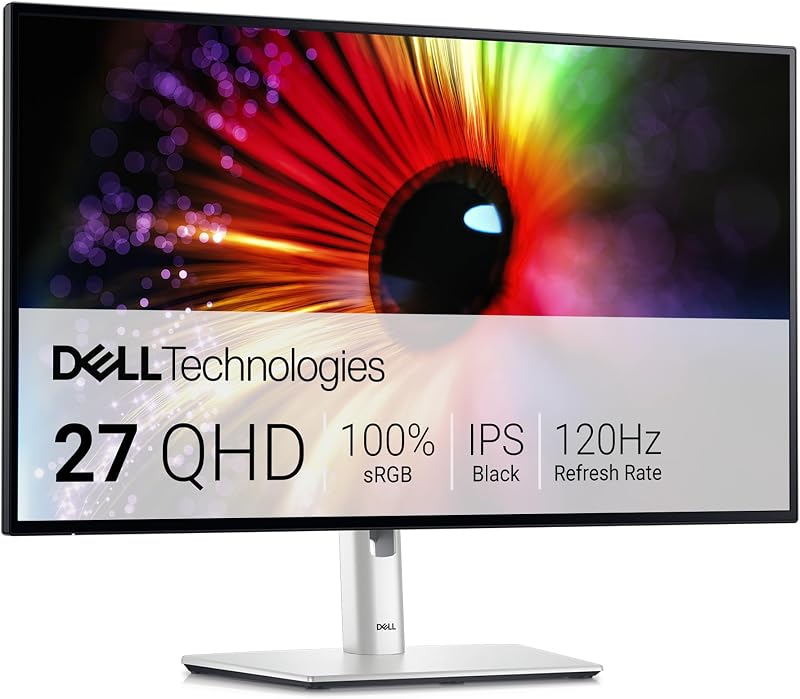
Dell U2724D UltraSharp
27" QHD · IPS Black · 120Hz · HDMI 2.1
Lien affilié

À lire aussi : Le guide cadeau complet · Calibrer son écran · Vérifier les pixels morts
L'essentiel en bref
- La fréquence ne s'active pas seule : le système reste à 60 Hz par défaut.
- Le câble décide de la fréquence atteignable, avant même les réglages.
- La résolution native est la seule qui donne une image nette.
- La luminosité se règle sur la pièce, autour de 120 nits le soir.
- Le contrôle de la dalle se fait pendant que le retour est encore possible.
- Écran jaune ou en noir et blanc : un réglage de Windows en est presque toujours la cause, pas la dalle.
Le déballage et le montage du pied
Commencez par sortir la dalle du carton en la maintenant par ses bords, jamais par le centre de l'écran : une pression au milieu d'une dalle peut laisser une marque permanente. La plupart des modèles se montent sans outil, le pied se clipsant à l'arrière avant que l'ensemble ne soit redressé. Faites cette opération à plat sur la mousse d'emballage, ce qui évite tout appui sur la surface d'affichage.
Conservez ensuite l'intégralité de l'emballage. Les protections en polystyrène sont ce qui permettra un retour ou un échange en cas de problème, et aucun transporteur ne garantit un écran expédié autrement. Rangez le carton à plat quelque part jusqu'à la fin de la période de retour du vendeur. C'est une contrainte d'encombrement de quelques semaines qui vaut le filet de sécurité qu'elle représente, et c'est le moment de mettre le justificatif de commande de côté, puisqu'il ouvre aussi la garantie constructeur de 2 ans.
Retirez enfin le film de protection posé sur la dalle, souvent oublié parce qu'il est presque invisible, et vérifiez que rien ne dépasse à l'arrière du pied qui empêcherait de plaquer l'écran contre le mur. Sur un bureau peu profond, ces 3 ou 4 cm gagnés changent réellement la distance de recul.
Choisir le bon câble avant de brancher
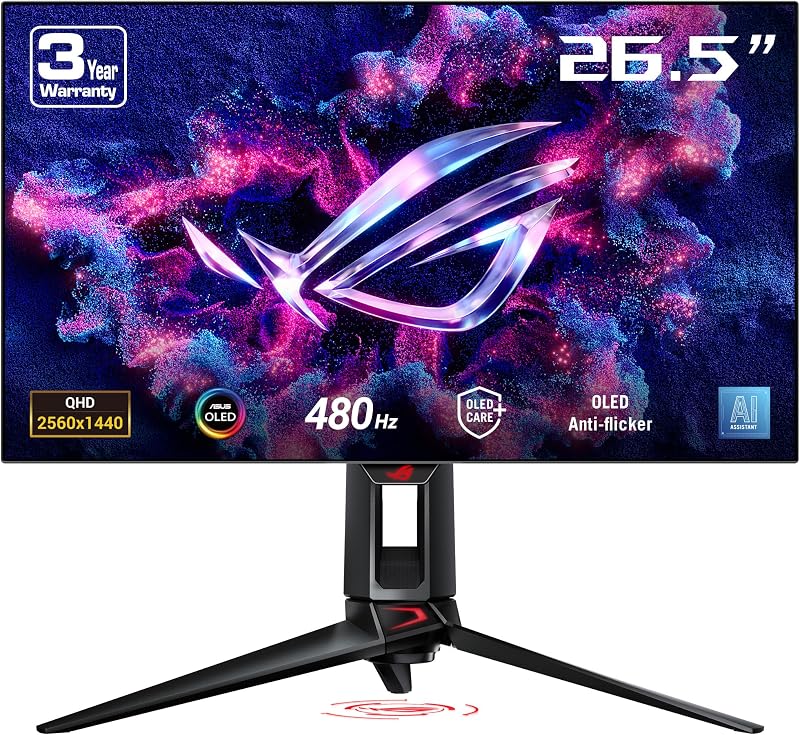
C'est l'étape qui conditionne toutes les suivantes, et celle que l'on saute le plus volontiers. Le câble fourni dans la boîte est presque toujours un HDMI, parfois un DisplayPort, rarement les deux. Or la fréquence atteignable dépend directement de la liaison utilisée : un DisplayPort 1.4 transporte un signal 2560 x 1440 à 240 Hz sans compression, là où un HDMI d'ancienne génération plafonne bien plus bas. Sur un portable, la question devient celle de la sortie disponible, et un port USB-C compatible avec le mode DisplayPort permet en prime d'alimenter la machine en 65 W ou 90 W par le même câble.
Prenez donc trente secondes pour identifier ce que la machine propose et ce que l'écran accepte, puis utilisez la meilleure liaison commune aux deux. Si le câble adéquat manque, branchez provisoirement ce que vous avez, mais notez qu'il faudra le compléter : c'est la première cause d'un écran qui semble moins fluide que prévu. Notre comparatif HDMI et DisplayPort détaille ce que chaque norme autorise, et notre article sur le choix du câble évite les confusions entre versions.
Activer la fréquence maximale
Un écran 165 Hz branché sur une machine capable de l'exploiter n'affichera pourtant que 60 Hz tant que personne ne le lui demande. Le système d'exploitation applique une valeur par défaut prudente et ne bascule pas seul sur la fréquence maximale de la dalle. C'est le réglage le plus important du premier quart d'heure, et le plus spectaculaire : le simple déplacement de la souris sur le bureau devient visiblement plus fluide.

Le réglage se trouve dans les paramètres d'affichage, section avancée, sous l'intitulé du taux de rafraîchissement. Sélectionnez la valeur la plus élevée proposée et validez. Si la valeur attendue n'apparaît pas dans la liste, ne cherchez pas plus loin du côté des pilotes : la cause est presque toujours le câble ou le port utilisé. Profitez-en pour vérifier que la synchronisation adaptative est bien active dans le panneau de contrôle de la carte graphique, comme l'explique notre comparaison G-Sync et FreeSync, et pour activer l'option correspondante dans le menu de l'écran, où elle est parfois désactivée d'usine.
Résolution native et mise à l'échelle
Un écran n'est parfaitement net qu'à sa résolution native, celle qui correspond à sa grille physique de pixels. Toute autre valeur oblige la dalle à interpoler, ce qui produit une image légèrement floue, particulièrement visible sur le texte. Vérifiez donc que la résolution sélectionnée est bien 1920 x 1080, 2560 x 1440 ou 3840 x 2160 selon le modèle, et non une valeur intermédiaire héritée de l'ancien écran.
Reste la question de la mise à l'échelle, qui agrandit l'interface sans changer la résolution. Sur un 27 pouces en 2560 x 1440, soit 109 pixels par pouce, l'affichage à 100 % convient à la plupart des utilisateurs. Sur un 27 pouces en 3840 x 2160, soit 163 PPP, une mise à l'échelle de 150 % est nécessaire pour que le texte reste lisible, et sur un 32 pouces en 3840 x 2160 à 138 PPP, une valeur de 125 % suffit généralement. C'est ce rapport entre diagonale et résolution que détaille notre article sur la densité de pixels.
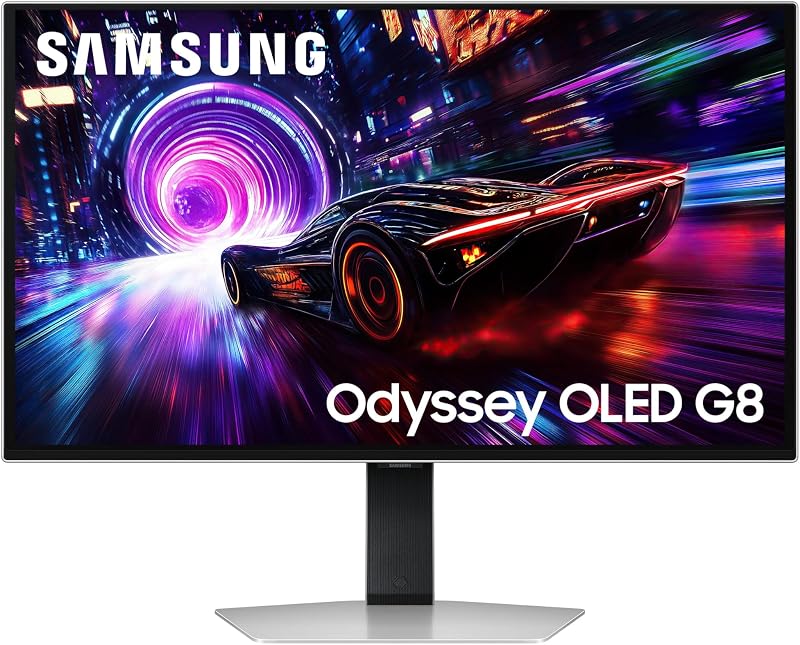
Si l'écran est utilisé à côté d'une seconde dalle, réglez la mise à l'échelle de chacune séparément, puis alignez leur position dans les paramètres pour que le curseur passe de l'une à l'autre à la bonne hauteur. Ce détail, réglé une fois, évite l'agacement quotidien d'un pointeur qui saute en changeant d'écran.
Hauteur, inclinaison, distance
Le réglage mécanique compte autant que le réglage logiciel, et il est plus rarement fait. La règle de base place le bord supérieur de la dalle au niveau des yeux, ce qui conduit à regarder légèrement vers le bas, position naturelle et moins fatigante pour la nuque. Sur un pied offrant 100 à 130 mm de course, cela signifie presque toujours monter l'écran par rapport à sa position de sortie de carton, réglée au plus bas pour tenir dans l'emballage.
Inclinez ensuite la dalle de 10 à 20 degrés vers l'arrière, de sorte que sa surface soit perpendiculaire au regard. Ajustez enfin la distance : comptez 50 à 60 cm pour un 24 pouces, 60 à 70 cm pour un 27 pouces, et 70 à 80 cm pour un 32 pouces. Si le bureau ne permet pas ce recul, un bras articulé récupère la profondeur occupée par le socle, sujet traité dans notre article sur le choix d'un bras VESA. Notre guide sur le positionnement de l'écran reprend ces repères en détail.
Luminosité, mode d'image et HDR

Les écrans sortent d'usine avec la luminosité poussée très haut, réglage pensé pour un rayon de magasin éclairé au néon, pas pour un salon le soir. C'est la première cause de fatigue visuelle sur un écran neuf. Réglez cette valeur sur la pièce : environ 120 nits dans une pièce peu éclairée, 200 à 250 nits dans une pièce lumineuse en journée. Le repère pratique consiste à comparer le blanc de l'écran à une feuille de papier posée à côté sous la lumière ambiante.
Passez ensuite en revue le mode d'image sélectionné dans le menu de l'écran. Les modes préréglés portant des noms évocateurs saturent souvent les couleurs et poussent le contraste : le mode standard ou sRGB donne un rendu bien plus juste pour un usage quotidien. Désactivez également les traitements d'amélioration automatique, qui accentuent artificiellement les contours. Pour aller plus loin que ces réglages de base, notre guide pour calibrer son écran couvre les profils et la sonde colorimétrique.
Quant au HDR, ne l'activez pas par réflexe. Sur une dalle plafonnant à 300 ou 350 nits, l'activation permanente donne une image délavée en bureautique, avec des couleurs moins fidèles qu'en mode standard. Réservez-le aux contenus qui en contiennent réellement, jeux et vidéos, en l'activant au cas par cas. Notre comparatif des niveaux de certification HDR explique à partir de quelle luminosité le mode devient réellement intéressant.
Régler la luminosité d'un écran externe

Sur un portable, le curseur de luminosité de Windows et les touches de fonction règlent l'écran intégré. Sur un écran externe, ils sont le plus souvent sans effet, ou absents : Windows 11 n'affiche alors aucun curseur, et l'on croit le réglage bloqué. La luminosité d'un écran de bureau se règle dans son propre menu, avec les boutons ou le petit joystick placés sous la dalle ou à l'arrière, rubrique Luminosité ou Image.
Pour la régler depuis le PC, l'écran doit accepter les commandes par le câble vidéo, une fonction appelée DDC/CI, qui s'active dans son menu quand elle n'est pas déjà active. Les logiciels des fabricants (Dell Display Manager, LG OnScreen Control, et leurs équivalents chez d'autres marques) ou des utilitaires gratuits comme Twinkle Tray et Monitorian ajoutent alors un curseur par écran dans Windows, pratique avec deux écrans. Si la luminosité d'un portable ne change plus du tout, vérifiez dans le Gestionnaire de périphériques que la carte graphique n'apparaît pas sous le nom « Carte graphique de base Microsoft » : ce pilote générique ne gère pas la luminosité, et l'installation du pilote du fabricant la rétablit.
Écran jaune : éclairage nocturne, mode de l'écran ou câble
Un écran qui tire sur le jaune ou l'orangé le soir, puis redevient normal le matin, a presque toujours l'éclairage nocturne de Windows activé. Cette fonction réduit la lumière bleue selon un horaire, souvent du coucher au lever du soleil. Elle se règle dans Paramètres, Système, Écran, Éclairage nocturne : on peut la désactiver, changer son horaire, ou baisser son intensité. Les menus des écrans proposent le même filtre sous des noms comme lumière bleue faible, mode lecture ou confort visuel, ainsi que des températures de couleur « chaude » qui jaunissent les blancs : revenez au mode standard ou sRGB, en température normale ou 6500 K. Notre article sur la lumière bleue fait le point sur ce que ces filtres apportent réellement.

Si la teinte jaune est permanente, regardez ensuite le profil de couleur chargé par Windows, accessible en tapant « gestion des couleurs » dans la recherche : un profil copié d'un autre écran ou laissé par un logiciel fausse les couleurs, et revenir au profil par défaut du système règle la question. Enfin, un jaune franc et uniforme, comme si le bleu avait disparu, peut venir d'un câble abîmé ou mal enfoncé : en VGA notamment, chaque couleur passe par sa propre broche, et une broche du bleu qui ne fait plus contact donne exactement ce rendu. Rebranchez le câble, puis essayez-en un autre. Pour un réglage fin des couleurs, voyez notre guide pour calibrer son écran.
Écran en noir et blanc : les filtres de couleur de Windows
Un écran qui passe soudain en noir et blanc, ou en nuances de gris, n'est pas en panne : Windows a un filtre de couleur destiné à l'accessibilité, et son raccourci clavier Windows + Ctrl + C l'active ou le désactive. Une pression involontaire suffit, si le raccourci est autorisé. Appuyez de nouveau sur la même combinaison, ou ouvrez Paramètres, Accessibilité, Filtres de couleur sous Windows 11 (Options d'ergonomie, Filtre de couleur sous Windows 10) et désactivez le filtre. Décochez au même endroit l'option du raccourci clavier pour que cela ne se reproduise pas.
Si aucun filtre n'est actif, vérifiez la saturation dans le menu de l'écran et dans le panneau de la carte graphique (réglage de vibrance ou de saturation des couleurs) : une valeur ramenée à zéro produit le même effet. Une image en noir et blanc sur tous les ordinateurs branchés, avec plusieurs câbles, oriente en revanche vers l'électronique de l'écran. Pour les autres symptômes, de l'écran noir au scintillement, notre page de dépannage d'écran renvoie vers le guide de chacun.
Le contrôle de la dalle, tant que le retour est ouvert

C'est l'étape à ne pas remettre à plus tard, car elle n'a de valeur que pendant la période de retour. Affichez successivement un fond blanc, un fond noir puis des fonds de couleur unie en plein écran, et observez la surface à environ 50 cm. Vous cherchez trois choses : un point qui reste noir ou coloré, une zone plus claire dans un coin, et une teinte qui ne serait pas uniforme sur toute la dalle.
Un point fixe relève du pixel défectueux, dont le traitement et les seuils de garantie sont détaillés dans notre article pour vérifier les pixels morts. Une zone plus claire en bordure sur fond noir relève de la fuite de rétroéclairage, phénomène courant dont l'acceptabilité dépend du degré, traité dans notre article sur l'uniformité de dalle. Faites ce contrôle après une quinzaine de minutes de fonctionnement, le temps que la dalle atteigne sa température stable, et dans une pièce sombre pour les fonds noirs.
Les finitions qui évitent les mauvaises surprises
Trois réglages secondaires méritent une minute chacun. Le premier est la mise en veille : un délai de 10 à 15 minutes d'inactivité protège la dalle, et devient une précaution utile sur les modèles OLED, où l'affichage prolongé d'éléments fixes demande de la vigilance, comme le rappelle notre article sur le marquage des dalles OLED.
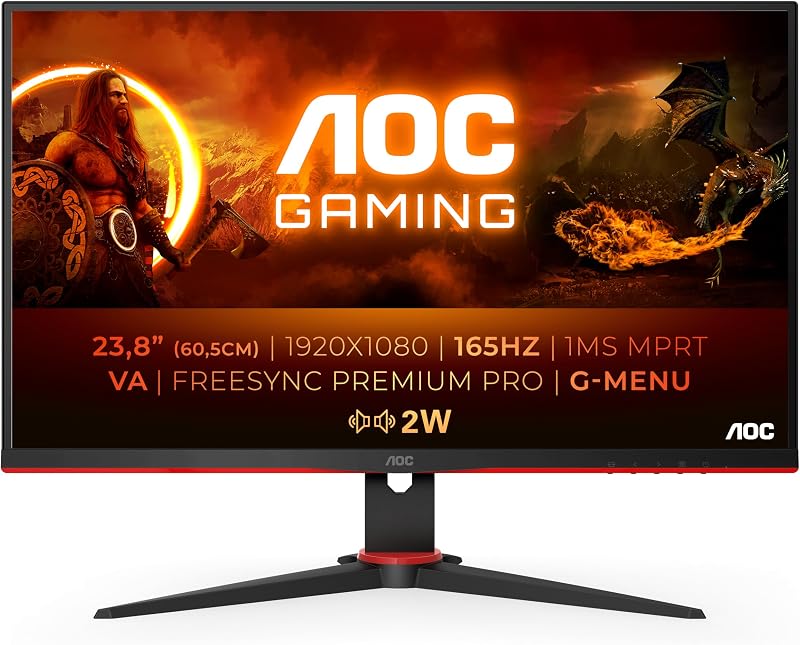
Le deuxième est l'overdrive, qui accélère la transition des pixels. Réglé trop fort, il produit une traînée inverse plus visible que le flou qu'il corrige : le niveau intermédiaire est presque toujours le bon, comme l'explique notre article sur le flou de mouvement et l'overdrive. Le troisième est la mise à jour du firmware, proposée par certains fabricants sur les modèles récents, notamment pour corriger le comportement de la synchronisation adaptative.
Une fois ces étapes franchies, l'écran est configuré. L'ensemble prend un quart d'heure, ne demande aucun matériel, et sépare une bonne première impression d'un doute persistant sur la qualité de l'achat. Si vous préparez encore le choix d'un modèle, notre guide cadeau et notre sélection des meilleurs écrans 27 pouces reprennent les critères par usage.
Questions fréquentes
Pourquoi mon écran neuf est-il limité à 60 Hz ?
Parce que le système applique une valeur par défaut prudente et ne sélectionne pas automatiquement la fréquence maximale. Il faut l'activer dans les paramètres d'affichage avancés, section taux de rafraîchissement. Si la fréquence maximale n'apparaît pas dans la liste, la cause est presque toujours le câble : un HDMI ancien ou un adaptateur passif limite la bande passante, là où un DisplayPort 1.4 permet d'atteindre 2560 x 1440 à 240 Hz.
Quels réglages faire dès le premier allumage ?
Dans l'ordre : vérifier que la résolution est bien la résolution native de la dalle, activer la fréquence maximale, régler la hauteur du pied pour placer le bord supérieur au niveau des yeux, ajuster la luminosité à la pièce plutôt qu'au maximum, puis contrôler l'uniformité et les pixels de la dalle pendant que la période de retour reste ouverte.
Faut-il activer le HDR tout de suite ?
Pas systématiquement. Sur une dalle dont la luminosité maximale plafonne à 300 ou 350 nits, l'activation permanente du HDR donne souvent une image délavée en bureautique, avec des couleurs moins justes qu'en mode standard. Le HDR se réserve alors aux jeux et aux vidéos qui en contiennent réellement, en l'activant au cas par cas plutôt qu'en le laissant en permanence.
Quelle luminosité régler sur un écran neuf ?
Réglez-la selon la pièce, pas au maximum. Une valeur autour de 120 nits convient à une pièce peu éclairée le soir, tandis qu'une pièce lumineuse en journée demande 200 à 250 nits. Les écrans sortent d'usine avec la luminosité poussée très haut pour être visibles en magasin : c'est la première cause de fatigue visuelle sur un écran neuf, et le réglage le plus simple à corriger.
Pourquoi mon écran est-il devenu jaune ?
Le plus souvent, l'éclairage nocturne de Windows s'est activé selon son horaire : il se coupe dans Paramètres, Système, Écran, Éclairage nocturne. Un mode lumière bleue faible ou une température de couleur chaude dans le menu de l'écran donnent le même rendu. Une teinte jaune permanente peut aussi venir d'un profil de couleur erroné ou d'un câble qui ne transmet plus le bleu.
Comment remettre l'écran en couleur s'il est passé en noir et blanc ?
Appuyez sur Windows + Ctrl + C, le raccourci des filtres de couleur de Windows, ou désactivez le filtre dans Paramètres, Accessibilité, Filtres de couleur. Décochez au même endroit le raccourci clavier pour éviter qu'une pression involontaire ne le réactive.
Combien de temps faut-il pour vérifier un écran neuf ?
Un quart d'heure suffit pour l'essentiel : montage du pied, choix du câble, activation de la fréquence maximale, réglage de la hauteur et de la luminosité, puis contrôle rapide de la dalle sur fonds uni. Ce contrôle doit se faire pendant que la période de retour est ouverte, car un défaut d'uniformité ou un pixel défectueux découvert trois mois plus tard ne donne plus les mêmes recours.