En bref
- Deux machines sur deux écrans, modes étendu et miroir.
- Modes étendu et miroir, tous deux annoncés.
- Contrôleur de bureau fourni en plus du bouton.
- Pour un poste à deux écrans et deux machines, sans besoin de 8K ni de station d'accueil.
Présentation
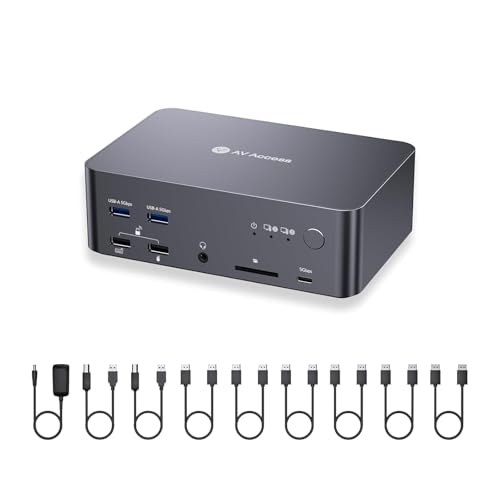
Deux ordinateurs, deux écrans, en HDMI de bout en bout : c'est la configuration de bureau la plus courante, et ce boîtier la traite sans rien de superflu. GREATHTEK annonce le mode bureau étendu comme le mode duplication, ce qui est le point à vérifier sur un KVM double écran : un boîtier qui ne gère que la duplication affiche deux fois la même chose, et l'intérêt des deux dalles disparaît. Trois ports USB 3.0 partagent imprimante, scanner et disque externe. Le contrôleur de bureau est fourni en plus du bouton de façade. Le fabricant précise lui-même la contrainte de câblage : chaque ordinateur doit être relié au boîtier par deux câbles HDMI pour que le double écran fonctionne.
Pour qui c'est fait
Pour un poste à deux écrans et deux machines, sans besoin de 8K ni de station d'accueil.
Points forts et limites
On aime
- Modes étendu et miroir, tous deux annoncés
- Contrôleur de bureau fourni en plus du bouton
- Trois ports USB 3.0
- La contrainte de câblage est annoncée clairement par le fabricant
À surveiller
- 4K à 60 Hz maximum
- Quatre câbles HDMI nécessaires au total, deux par ordinateur
- Aucune émulation EDID annoncée
Caractéristiques annoncées
Valeurs annoncées par GREATHTEK pour le GREATHTEK KVM 2 PC 2 écrans (ordinateurs : 2 ; écrans : 2 (HDMI) ; résolution max : 3840 x 2160 à 60 Hz annoncés) : vérifiez que vos câbles et vos écrans suivent cette résolution, un commutateur ne crée pas de bande passante.
| Ordinateurs | 2 |
|---|---|
| Écrans | 2 (HDMI) |
| Résolution max | 3840 x 2160 à 60 Hz annoncés |
| Ports USB | 3 x USB 3.0 |
| Commutation | bouton de façade ou contrôleur de bureau |
| EDID | non annoncé |
| Modes d'affichage | étendu et miroir |
| Câblage | 2 câbles HDMI par ordinateur |
Le mode étendu, et comment Windows le voit
GREATHTEK annonce le mode bureau étendu en plus de la duplication, et c'est la bonne nouvelle de cette fiche : sur un commutateur à deux écrans, un boîtier limité à la duplication affiche deux fois la même image, ce qui annule l'intérêt de la seconde dalle.
Le mécanisme est important à comprendre, parce qu'il explique pourquoi le mode étendu dépend plus de votre ordinateur que du boîtier. Un commutateur à deux sorties ne fabrique rien : il transporte deux flux vidéo distincts envoyés par la machine. C'est donc la carte graphique qui doit sortir deux signaux, et le système qui doit les disposer côte à côte. Le boîtier se contente de ne pas les mélanger.
Conséquence pratique : chaque ordinateur doit avoir deux sorties vidéo libres, et le fabricant le dit lui-même en précisant qu'il faut deux câbles HDMI par machine. Un portable à une seule sortie HDMI ne pourra pas alimenter deux écrans par ce boîtier, sauf à utiliser aussi son port USB-C en DisplayPort Alt Mode. Au total, l'installation demande quatre câbles HDMI côté machines et deux côté écrans.
Le piège de l'ordre des écrans
Voici le défaut que l'on rencontre réellement sur un commutateur double écran, et qu'aucune annonce ne mentionne.
Windows attribue un numéro à chaque écran et mémorise leur disposition, le gauche et le droit. Cette disposition est associée à l'identité des écrans, lue dans leur EDID. Quand deux écrans identiques passent par un commutateur, ils présentent le même EDID, et le système peut les intervertir : la souris sort alors par le mauvais côté, et les fenêtres s'ouvrent sur la mauvaise dalle.
La correction est simple mais il faut la connaître : dans les paramètres d'affichage, le bouton Identifier affiche un numéro sur chaque écran, et il suffit de faire glisser les rectangles pour remettre la disposition dans le bon sens. Ce réglage se fait une fois par machine, et il tient. Le cas se présente surtout avec deux écrans de modèle identique ; avec deux écrans différents, le système les distingue sans hésiter. Ce boîtier n'annonçant pas d'émulation EDID, c'est un réglage à prévoir au premier démarrage plutôt qu'un défaut à signaler.
Conseils d'achat
- Aucune émulation EDID n'est annoncée pour le GREATHTEK KVM 2 PC 2 écrans, et c'est le point à peser avant de commander : à chaque bascule, la machine qui perd l'écran le voit comme débranché, et Windows peut déplacer ses fenêtres et ses icônes. L'effet va de l'imperceptible à l'insupportable selon le système et le nombre d'écrans.
- Les 3840 x 2160 à 60 Hz annoncés ne se produiront que si TOUTE la chaîne suit : la sortie de la carte graphique, le câble, le boîtier et l'écran. Un seul câble HDMI 2.0 dans l'ensemble plafonne à 4K à 60 Hz, quelle que soit la fiche technique du commutateur. Les câbles ne sont pas détaillés dans l'annonce : prévoyez de vérifier ce que contient le carton.
- Les modes annoncés (étendu et miroir) sont le point à vérifier sur un commutateur à 2 écrans : un boîtier qui ne sait que dupliquer affiche deux fois la même image, et l'intérêt des deux dalles disparaît. Le GREATHTEK KVM 2 PC 2 écrans annonce bien le bureau étendu.
- Le GREATHTEK KVM 2 PC 2 écrans est livré avec une commande déportée (bouton de façade ou contrôleur de bureau), et c'est ce qui décide de l'usage réel : un commutateur se case derrière l'écran ou sous le plateau, là où son bouton de façade devient inatteignable. Un boîtier qu'on n'atteint pas est un boîtier qu'on cesse d'utiliser.
- Les ports annoncés (3 x USB 3.0) acceptent un disque externe sans goulot d'étranglement, là où un commutateur en USB 2.0 plafonne à 480 Mbit/s. La différence ne se voit pas sur un clavier ; elle se compte en minutes sur une sauvegarde.
- Comptez le câblage avant de commander : 2 ordinateurs vers 2 écrans demande 4 câbles vidéo côté sources, plus 2 côté écrans et 2 câbles USB. C'est le point qui surprend à l'installation, et la raison pour laquelle le contenu du carton pèse autant que la fiche technique.
Notre verdict
Retrouvez le GREATHTEK KVM 2 PC 2 écrans et les autres commutateurs dans Switchs KVM.