Le classement complet : Les meilleurs switchs KVM en 2026, 10 modèles départagés, avec notre podium et les points à vérifier avant d'acheter.
À shopperNotre sélectionSwitchs KVM

TESmart KVM pour 4 ordinateurs et 3 écrans
Quatre PC, trois écrans, émulateur EDID et verrouillage de poste
Premier parce qu'il annonce la fonction qui décide de l'usage quotidien, et qu'il la complète par la façon de basculer la plus confortable du lot : la molette de la souris, sans lâcher la main. Lien affilié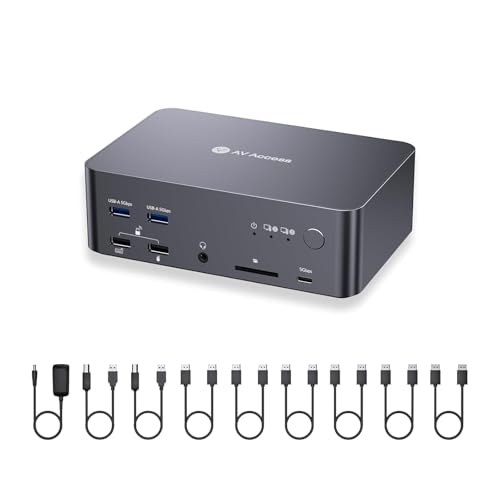
AV Access KVM 3 écrans pour 2 ordinateurs
DisplayPort 2.0, Ethernet gigabit toujours actif, six câbles fournis
Lien affilié
UGREEN Switch HDMI KVM 2 entrées 2 sorties 8K
Deux PC sur deux écrans en 8K, tous les câbles fournis
Lien affiliéEn bref
- Vérifiez d'abord si votre écran a déjà un KVM intégré : s'il porte un port USB type B ou USB-C en plus de ses entrées vidéo, c'est probable, et un simple commutateur USB suffit alors.
- L'EDID est le critère décisif : sans son émulation, la machine qui perd l'écran le croit débranché et Windows réorganise ses fenêtres à chaque bascule.
- Un KVM ne crée pas de bande passante : le 8K annoncé suppose la bonne norme à chaque maillon, câbles compris. Un câble HDMI 2.0 dans la chaîne plafonne à 4K à 60 Hz.
- Regardez la génération des ports USB, pas leur nombre : 480 Mbit/s en USB 2.0 contre 5 Gbit/s en 3.0, soit une heure et demie au lieu de dix minutes pour copier 20 Go.
- Comptez les câbles avant de commander : deux machines vers deux écrans demandent quatre câbles vidéo côté sources, deux côté écrans et deux câbles USB.
- Le bouton doit rester accessible : un boîtier se case derrière l'écran, et une commande déportée est ce qui décide de l'usage réel.
- Le son en jack ne suit pas la bascule, et les périphériques à pilote mettent quelques secondes à se reconnecter.
Ce que le sigle désigne, et les trois familles d'appareils
KVM est l'abréviation de clavier, vidéo, souris : les trois éléments qu'un commutateur partage entre plusieurs ordinateurs. Le principe date des salles serveurs, où un technicien devait pouvoir intervenir sur vingt machines sans vingt claviers, et il est arrivé sur les bureaux avec la généralisation du double poste, un ordinateur professionnel et une machine personnelle.
Trois familles d'appareils portent ce nom, et elles n'ont presque rien en commun.
Les commutateurs de bureau sont ceux qui nous intéressent ici : un boîtier de la taille d'un livre de poche, deux à quatre entrées vidéo, quelques ports USB, un bouton. Ils se posent sur le bureau ou derrière l'écran et coûtent une fraction du prix d'un second écran.
Les consoles rackables intègrent un écran et un clavier escamotables dans un tiroir de 19 pouces, pour une baie de serveurs. Elles acceptent huit à seize machines, souvent en VGA, et n'ont aucun intérêt sur un bureau : leur écran fait 15 à 17 pouces en 1080p au mieux.
Les KVM sur IP, enfin, ne partagent rien localement : ils capturent l'image d'une machine et la transmettent par le réseau, de sorte qu'on la pilote depuis n'importe où, y compris avant le démarrage du système. C'est un outil d'administration à distance, utile pour un serveur domestique, étranger au sujet de cette page.
Les trois questions, dans l'ordre
Première question : votre écran fait-il déjà la bascule ?
C'est la question qui peut rendre inutile la moitié du budget, et personne ne la pose. Beaucoup d'écrans récents intègrent leur propre KVM, et nos fiches le signalent dans leurs caractéristiques quand c'est le cas.
La vérification tient en deux gestes. Regardez l'arrière de l'écran : s'il porte un port USB de type B, le connecteur carré des imprimantes, ou un port USB-C en plus de ses entrées vidéo, ainsi que deux ou trois ports USB-A, alors il dispose d'un hub USB, condition matérielle d'un KVM. Cherchez ensuite dans son menu une entrée nommée KVM, USB Switch, USB Selection ou USB Upstream.
Si cette entrée existe, l'écran sait associer une entrée vidéo à un port USB amont : choisir l'entrée HDMI 1 commute aussi les périphériques vers la machine correspondante. Vous n'avez alors besoin que d'un commutateur USB sans vidéo, nettement plus simple et moins cher. Notre article sur le KVM intégré d'un écran explique son fonctionnement en détail, et celui sur l'affichage de deux sources en PIP et PBP détaille le réglage de ces fonctions.
Si l'écran n'a aucun port USB, il ne peut pas avoir de KVM, et il faut un commutateur avec vidéo.
Deuxième question : combien de machines, combien d'écrans ?
Ces deux nombres déterminent le modèle, et leur produit détermine le câblage, ce qui est la surprise classique de l'installation.
Deux machines et un écran est la configuration la plus répandue, et la mieux servie : la plupart des modèles du marché visent ce cas, et le câblage reste raisonnable, deux câbles vidéo côté sources et un côté écran.
Deux machines et deux écrans double tout : quatre câbles vidéo côté sources, deux côté écrans. Et le boîtier doit annoncer le mode bureau étendu et pas seulement la duplication, sans quoi les deux dalles affichent la même image et la seconde ne sert à rien.
Quatre machines sur un écran reste simple côté câblage, quatre entrées et une sortie, mais devient inconfortable à l'usage s'il faut appuyer trois fois sur un bouton pour atteindre la bonne machine. Les modèles à télécommande ou à sélection directe prennent alors l'avantage.
Au-delà, trois écrans et quatre machines par exemple, on entre dans le domaine des boîtiers à douze câbles et à alimentation secteur dédiée. Ils existent et fonctionnent, mais l'arrière du bureau devient un chantier qu'il faut planifier.
Troisième question : qu'est-ce qui passe par les ports USB ?
Un clavier et une souris ne demandent rien : quelques kilobits par seconde, n'importe quel port suffit. Tout le reste change la réponse.
Un disque externe ou un SSD portable impose l'USB 3.0. L'écart est considérable : 480 Mbit/s en 2.0 contre 5 Gbit/s en 3.0, soit environ 35 Mo/s contre 400 Mo/s en pratique. Copier 20 gigaoctets prend dix minutes dans un cas, une heure et demie dans l'autre.
Une webcam en haute définition et une interface audio demandent elles aussi de l'USB 3.0, pour une autre raison : elles ont besoin d'un débit soutenu et régulier, et le partage de bande passante d'un hub USB 2.0 provoque des saccades et des coupures.
L'EDID, et pourquoi il décide de tout
Voici le mécanisme que les fiches produit ne mentionnent presque jamais, et qui explique l'essentiel des commutateurs revendus ou abandonnés.
Chaque écran envoie à l'ordinateur une carte d'identité numérique appelée EDID, pour Extended Display Identification Data : son nom, ses résolutions acceptées, ses fréquences, ses capacités HDR. Le système s'en sert pour configurer l'affichage, et il mémorise la disposition des fenêtres et des icônes en fonction de cette identité.
Quand un commutateur bascule vers une autre machine, celle qu'on quitte cesse de recevoir cet EDID. Elle en conclut, logiquement, que l'écran a été débranché. Windows replie alors ses fenêtres sur un espace d'affichage minimal, redimensionne les applications, et réorganise les icônes du bureau. Au retour, plus rien n'est à sa place. Sur un écran unique, c'est agaçant ; sur deux ou trois, c'est insupportable, parce que toutes les fenêtres se retrouvent empilées sur la dalle principale.
L'émulation EDID est la fonction qui résout cela : le boîtier mémorise la carte d'identité de l'écran et continue de la présenter aux machines qui n'ont pas le contrôle. Elles ne s'aperçoivent de rien, et les fenêtres restent où elles étaient.
Cette fonction n'est pas universelle, loin de là, et elle n'est pas toujours mise en avant : elle apparaît sous les noms d'émulation EDID, de simulation EDID, ou d'EDID emulator. Quand une annonce n'en dit rien, considérez qu'elle est absente. C'est le premier critère à chercher, avant la résolution maximale.
Un commutateur ne crée pas de bande passante
Une annonce de 8K à 60 Hz décrit ce que le boîtier peut laisser passer, pas ce que votre installation produira. Le signal traverse une chaîne complète, et c'est le maillon le plus faible qui fixe la limite.
Les ordres de grandeur sont publics. Le HDMI 2.0 plafonne à 18 Gbit/s, ce qui permet la 4K à 60 Hz. Le HDMI 2.1 monte à 48 Gbit/s et ouvre la 4K à 120 Hz et la 8K. Côté DisplayPort, le 1.4 offre 32 Gbit/s et le 2.0 en atteint 80.
Il faut donc que la sortie de la carte graphique, le câble vers le boîtier, le boîtier lui-même, le câble vers l'écran et l'écran portent tous la même norme. Un seul câble HDMI 2.0 oublié dans l'ensemble ramène tout à 4K à 60 Hz, et rien ne le signale : l'image s'affiche, simplement pas dans la résolution attendue. C'est l'erreur la plus courante, et la plus difficile à diagnostiquer.
Conséquence pratique : le contenu du carton pèse autant que la fiche technique. Un boîtier qui annonce le 8K et livre ses câbles HDMI 2.1 garantit le résultat ; un boîtier qui annonce le 8K et ne livre rien laisse l'acheteur compléter au hasard. Notre classement des commutateurs KVM relève ce point produit par produit.
Un mot sur la longueur, qui est liée. En HDMI 2.1 passif, la distance utilisable se réduit à mesure que le débit augmente : un câble de 1,5 m passe sans difficulté, 5 m demandent une construction soignée, et au-delà il faut un câble actif. Le boîtier doit donc se trouver entre les machines et les écrans, ce qui n'est pas toujours commode quand la tour est au sol.
Le bouton : où il sera réellement
C'est le critère le plus concret de cette page, et celui qui fait la différence entre un appareil utilisé dix fois par jour et un appareil rangé au bout d'une semaine.
Un commutateur reçoit entre quatre et douze câbles. Il finit donc là où les câbles arrivent : derrière l'écran, sous le plateau, à l'arrière du bureau. Son bouton de façade devient alors inatteignable, et chaque bascule demande de se baisser et de tâtonner.
Trois solutions existent. La commande déportée filaire, un petit boîtier à bouton au bout d'un câble de 1,5 m, est la plus fiable et la plus répandue : elle se pose à côté du clavier. La télécommande infrarouge fonctionne mais demande de viser le récepteur, ce qui suppose que le boîtier reste visible. Le raccourci clavier ou la molette de souris, enfin, est la solution la plus élégante quand elle est proposée : aucun objet supplémentaire sur le bureau, et la bascule se fait sans lâcher la main.
Vérifiez simplement que la commande déportée est fournie et non vendue séparément : la nuance existe, et certains fabricants la précisent dans leurs puces.
Ce qu'un commutateur ne résout pas
Quatre limites valent pour tous les modèles, et aucune annonce ne les mentionne. Les connaître évite d'attribuer à un défaut de fabrication ce qui relève du principe même de l'appareil.
Le son en jack ne suit pas. L'audio transporté par HDMI ou DisplayPort bascule avec l'image, puisqu'il voyage dans le même câble. Une enceinte branchée en jack sur la carte son d'une seule machine, elle, reste liée à cette machine. Pour que le son suive, il faut soit passer par la sortie audio de l'écran, soit brancher les enceintes sur un port USB du commutateur par une carte son USB.
Les périphériques à pilote mettent quelques secondes. Un clavier à logiciel propriétaire, un casque à carte son intégrée, une tablette graphique ou un micro USB sont vus comme débranchés puis rebranchés à chaque bascule. Le système les réinitialise, ce qui prend de deux à cinq secondes. Un clavier et une souris simples, eux, basculent instantanément.
Le Bluetooth ne se partage pas. Un clavier Bluetooth s'apparie avec une machine, pas avec un port USB : le commutateur n'a rien à transférer. Il faut alors un modèle capable de mémoriser plusieurs appareils et de changer par un bouton, ce qui est une solution parallèle au KVM plutôt qu'avec lui. Les ensembles à récepteur USB unique, à l'inverse, se comportent comme un seul périphérique et basculent parfaitement.
La machine en arrière-plan perd ses périphériques USB. C'est le principe. Si elle utilise un adaptateur réseau USB, elle perd aussi sa connexion : les téléchargements s'arrêtent, les sauvegardes en ligne se suspendent, un accès distant tombe. Quelques modèles traitent ce point en offrant un lien Ethernet permanent aux deux machines, et c'est un critère de choix si la seconde machine travaille en arrière-plan.
Les alternatives, et quand elles valent mieux
Un commutateur n'est pas la seule réponse, et il serait malhonnête de ne pas citer les autres.
Le partage logiciel permet de piloter plusieurs machines avec un seul clavier et une seule souris par le réseau, sans aucun matériel. Chaque machine garde son écran, et le curseur passe d'un écran à l'autre comme sur un bureau étendu. C'est gratuit et élégant, mais cela suppose que chaque machine ait son écran et que le réseau fonctionne : en cas de problème de démarrage ou de pilote, on se retrouve sans clavier sur la machine concernée.
Le bureau à distance affiche une machine dans une fenêtre de l'autre. Parfait pour une intervention ponctuelle sur un serveur, inadapté à un travail quotidien : la latence se sent, les couleurs sont approximatives, et le jeu vidéo est exclu.
Le sélecteur d'entrée de l'écran, enfin, est la solution que personne ne compte comme telle : changer d'entrée au bouton de l'écran et garder deux jeux de périphériques. C'est gratuit et immédiat. Cela ne vaut que si l'on bascule deux ou trois fois par jour et que la place sur le bureau le permet.
Le commutateur matériel garde l'avantage dans un cas précis, et c'est le plus fréquent : un seul écran, un seul clavier, plusieurs machines, et des bascules nombreuses. Il fonctionne avant le démarrage du système, sans pilote, sans réseau, et il n'a rien à installer.
La liste à vérifier avant de commander
Sept points, dans cet ordre, et l'achat se fait sans mauvaise surprise.
Un, le KVM intégré de votre écran : s'il existe et suffit, un commutateur USB sans vidéo coûte beaucoup moins cher. Deux, le nombre de machines et d'écrans, qui fixe le modèle. Trois, l'émulation EDID, à chercher explicitement dans les puces. Quatre, la norme vidéo de bout en bout, carte graphique, câbles et écran compris. Cinq, la génération des ports USB selon ce qui doit passer par le boîtier. Six, la commande déportée, fournie ou non. Sept, le contenu du carton, câble par câble, et la longueur dont vous avez besoin, mesurée sur le trajet réel.
Les dix modèles de notre sélection sont départagés sur exactement ces critères, et notre base de connaissances détaille les notions voisines, du réglage de deux sources sur un même écran aux normes de connectique.

GREATHTEK KVM 2 PC 2 écrans
Deux machines sur deux écrans, modes étendu et miroir
Lien affilié
MINIX K2 KVM 8K USB-C
Une entrée USB-C, une entrée HDMI, un seul écran en 8K
Lien affilié
MLEEDA KVM 4 PC 1 écran
Quatre machines sur un écran, résolution mémorisée à la bascule
Lien affiliéQuestions fréquentes
Qu’est-ce que l’émulation EDID, et pourquoi la chercher ?
L’EDID est la carte d’identité que l’écran envoie à l’ordinateur : son nom, ses résolutions, ses fréquences. Quand un commutateur bascule, la machine qu’on quitte cesse de la recevoir et en conclut que l’écran est débranché : Windows replie ses fenêtres et réorganise les icônes du bureau. Un boîtier qui émule l’EDID continue de présenter cette carte d’identité à la machine inactive, qui ne s’aperçoit de rien. Cherchez les mentions « émulation EDID », « simulation EDID » ou « EDID emulator » : quand l’annonce n’en dit rien, la fonction est absente.
Mon écran a déjà un KVM, ai-je besoin d’un boîtier ?
Pas forcément, et c’est la première vérification à faire. Si votre écran porte un port USB de type B ou USB-C en plus de ses entrées vidéo, plus deux ou trois ports USB-A, il dispose d’un hub et probablement d’un KVM : cherchez une entrée KVM, USB Switch ou USB Selection dans son menu. Dans ce cas, un commutateur USB sans vidéo suffit, et il coûte bien moins cher. Un boîtier avec commutation vidéo reste utile si le KVM de l’écran n’offre que deux ou trois ports USB, ou s’il perd son association après une mise en veille.
Le 8K annoncé fonctionnera-t-il vraiment ?
Seulement si toute la chaîne le permet. Le HDMI 2.0 plafonne à 18 Gbit/s, soit la 4K à 60 Hz ; le HDMI 2.1 monte à 48 Gbit/s et ouvre la 8K. Il faut donc la bonne norme sur la sortie de la carte graphique, sur chaque câble, dans le boîtier et sur l’écran. Un seul câble HDMI 2.0 oublié ramène tout à 4K à 60 Hz, et rien ne le signale : l’image s’affiche, simplement pas dans la résolution attendue. C’est pourquoi un boîtier qui fournit ses câbles vaut mieux qu’un boîtier qui annonce une résolution sans eux.
USB 2.0 ou USB 3.0 sur un commutateur ?
Cela dépend de ce qui passe par le boîtier. Pour un clavier, une souris, une imprimante ou une clé USB occasionnelle, l’USB 2.0 suffit largement : ces périphériques ne verront jamais la limite de 480 Mbit/s. Pour un disque externe, un SSD portable, une webcam en haute définition ou une interface audio, l’USB 3.0 est nécessaire : l’écart est d’un facteur dix, soit environ dix minutes contre une heure et demie pour copier 20 gigaoctets.
Le son suit-il quand je change de machine ?
S’il passe par le câble HDMI ou DisplayPort, oui, puisqu’il voyage avec l’image. Une enceinte branchée en jack sur la carte son d’une seule machine, en revanche, reste liée à cette machine et ne suit pas la bascule. Deux solutions : utiliser la sortie audio de l’écran, qui reçoit le son du câble vidéo, ou brancher les enceintes sur un port USB du commutateur par une carte son USB, qui bascule alors comme un périphérique.
Combien de câbles faut-il prévoir ?
Multipliez le nombre de machines par le nombre d’écrans pour le côté sources, ajoutez un câble par écran pour la sortie, et un câble USB par machine. Deux ordinateurs vers deux écrans demandent donc quatre câbles vidéo côté sources, deux côté écrans et deux câbles USB, soit huit au total. C’est la surprise classique de l’installation, et la raison pour laquelle le contenu du carton compte autant que la fiche technique.
Pourquoi mon commutateur perd-il le signal par intermittence ?
La cause la plus fréquente est la chaleur. Le circuit qui redirige un signal vidéo à haut débit dissipe de l’énergie, d’autant plus que la résolution est élevée. Enfermé dans un tiroir clos ou empilé sous un autre appareil, le boîtier chauffe et devient instable : l’image clignote ou disparaît une fraction de seconde. Laissez-lui de l’air. La deuxième cause est un câble trop long pour le débit demandé, surtout au-delà de trois mètres en HDMI 2.1 passif.
Un partage logiciel ne suffirait-il pas ?
Il peut suffire, et c’est gratuit : un logiciel de partage de clavier et de souris fait passer le curseur d’un écran à l’autre par le réseau. Mais il suppose que chaque machine ait son propre écran, et que le réseau et le système fonctionnent : en cas de problème de démarrage ou de pilote, vous vous retrouvez sans clavier sur la machine concernée. Un commutateur matériel travaille avant le démarrage du système, sans pilote et sans réseau, et il permet de n’avoir qu’un seul écran.