Le classement complet : Les meilleurs écrans bureautique en 2026, 10 modèles départagés, avec notre podium et les points à vérifier avant d'acheter.
À shopperNotre sélectionBureautique
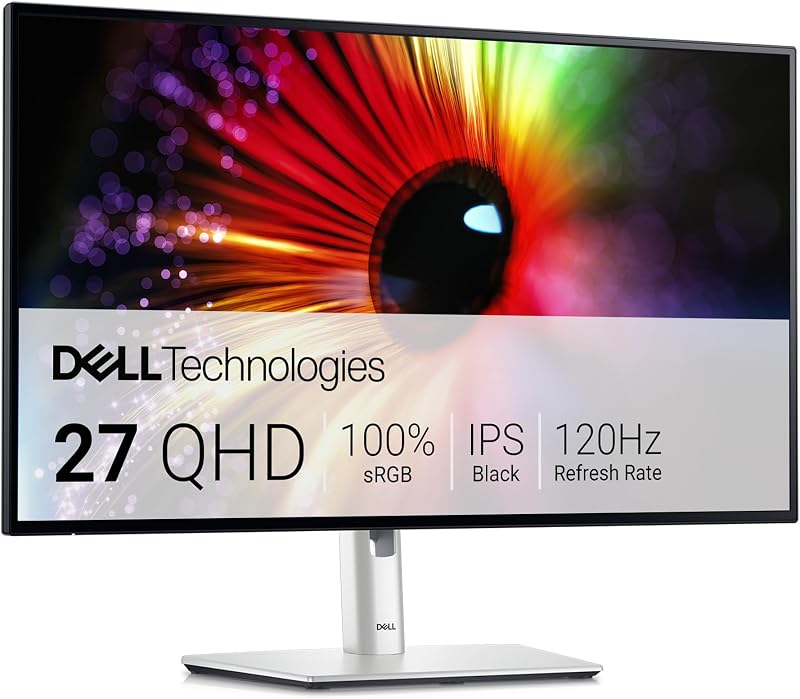
Dell U2724D UltraSharp
27" QHD · IPS Black · 120Hz · HDMI 2.1
Premier de notre classement bureautique parce qu'il cumule ce que l'on regarde toute la journée : une dalle IPS Black à 2000:1 qui adoucit les grandes pages blanches, une définition QHD sur 27… Lien affilié
Dell U2424H UltraSharp
24" · IPS · 120Hz
Deuxième place pour la déclinaison 24 pouces de la gamme UltraSharp, pensée pour un bureau peu profond avec 53,9 cm de large et 18,2 cm de profondeur au pied. Lien affilié
Dell P2425H
24" · IPS · 100Hz
Le P2425H prend la troisième place en reprenant le gabarit du U2424H, mêmes 53,9 cm de large et même pied qui monte et pivote, avec un rafraîchissement ramené à 100 Hz et un DisplayPort 1. Lien affiliéÀ lire aussi : Deux écrans sur un portable · Deux écrans ou un ultrawide · Comprendre la résolution
En bref
- Ce qui compte n'est pas la résolution mais la densité, en pixels par pouce. Sur nos 120 écrans : 92 PPI en 1920 x 1080, 109 en 2560 x 1440, 138 en 3840 x 2160.
- Un 1080p à côté d'un 1440p, c'est 18 % d'écart. Un 1440p à côté d'un 4K, 27 %. Un 1080p à côté d'un 4K, 50 % : c'est la pire paire courante.
- La meilleure paire est contre-intuitive : un 27 pouces en 2560 x 1440 et un ultra-large en 3440 x 1440 sont à 1 % l'un de l'autre. Ils s'apparient mieux que deux écrans de même résolution et de tailles différentes.
- Le texte pâteux sur le second écran ne vient pas de sa dalle : il vient des applications qui ne savent pas se redessiner à une autre échelle et que le système agrandit comme une image.
- Le curseur qui saute au passage d'un écran à l'autre se corrige dans la disposition, en alignant les bords que vous utilisez réellement.
La densité, pas la résolution
C'est le point de départ, et il règle la moitié des malentendus sur ce sujet.
Une résolution est un nombre de pixels. Elle ne dit rien de leur taille, qui dépend de la diagonale sur laquelle ces pixels sont étalés. La grandeur qui compte, quand deux écrans sont côte à côte, est donc la densité : le nombre de pixels par pouce, souvent notée PPI. Deux écrans de même densité affichent un caractère de la même taille physique, et c'est ce qui donne l'impression d'un poste homogène.
Voici les densités mesurées sur les 120 écrans de notre catalogue, regroupées par résolution. Les valeurs sont stables à l'intérieur d'une résolution, parce que les fabricants associent presque toujours une résolution donnée à une diagonale donnée.
| Résolution | Densité | Modèles au catalogue |
|---|---|---|
| 1920 x 1080 | 92 PPI | 25 |
| 1920 x 1200 | 94 PPI | 1 |
| 2560 x 1440 | 109 PPI | 39 |
| 3440 x 1440 (ultra-large) | 110 PPI | 14 |
| 3840 x 2160 | 138 PPI | 34 |
| 5120 x 2880 | 218 PPI | 2 |
Ce tableau se lit par les écarts, et ce sont eux qui prédisent votre confort.
Entre le 1080p et le 1440p, l'écart est de 18 %. Perceptible, mais vivable sans réglage particulier : les deux écrans peuvent rester à l'échelle 100 % et le texte sera simplement un peu plus petit sur le second.
Entre le 1440p et le 4K, il est de 27 %. À ce niveau, laisser les deux à la même échelle rend le 4K difficilement lisible à distance de bureau : il faut des échelles différentes, et c'est là que les ennuis commencent.
Entre le 1080p et le 4K, il atteint 50 %. C'est la paire la plus souvent constituée par accident, quand on ajoute un 4K à un ancien 1080p, et c'est la plus inconfortable.
Et l'écart le plus intéressant est le plus petit : entre un 27 pouces en 1440p et un ultra-large en 3440 x 1440, il n'est que de 1 %. Ces deux écrans, que rien ne rapproche sur le papier, forment la paire la plus homogène du catalogue. C'est une information utile au moment d'acheter, et elle ne se lit sur aucune fiche produit. Nos écrans 34 pouces et nos écrans 27 pouces couvrent ces deux familles, et l'arbitrage entre une seule grande dalle et deux dalles est traité dans deux écrans ou un ultrawide.
Le texte pâteux sur le second écran, et pourquoi la dalle n'y est pour rien
C'est la plainte la plus fréquente, et l'explication n'est pas celle qu'on imagine.
Quand deux écrans ont des densités différentes, le système leur applique des facteurs d'agrandissement différents : par exemple 100 % sur le 1440p et 150 % sur le 4K, pour que les caractères aient à peu près la même taille physique. Ce mécanisme est propre à chaque écran, et c'est précisément ce qui le rend fragile.
Une application moderne reçoit l'information et se redessine : ses caractères sont tracés à la bonne taille, nets. Une application qui ne sait pas faire cela, et il en reste beaucoup dans les outils professionnels anciens, se dessine à une seule échelle. Le système n'a alors qu'une solution : prendre son image et l'agrandir comme une photographie. Le résultat est un texte aux bords mous, exactement comme une image étirée.
Deux signes confirment ce diagnostic. Le flou ne concerne que certaines applications, jamais toutes : si tout est flou, cherchez ailleurs, probablement du côté de la résolution native. Et il apparaît quand on déplace une fenêtre d'un écran à l'autre, puis disparaît souvent si on relance l'application sur le nouvel écran.
Ce qu'on peut faire : relancer l'application sur l'écran où elle sera utilisée, ce qui suffit dans la plupart des cas. Et, pour les outils récalcitrants, le système propose un réglage par application qui demande de refaire le rendu plutôt que d'étirer l'image, ce qui donne un texte net au prix d'une interface parfois mal proportionnée. Il n'y a pas de solution universelle, parce que le défaut est dans l'application et non dans votre matériel.
Un cas à ne pas confondre : un texte flou sur tout un écran vient presque toujours du fait qu'il ne reçoit pas sa résolution native, et notre article sur la résolution d'écran traite ce point à part.
Le curseur qui saute, et la géométrie qui l'explique
Vous poussez la souris vers la droite pour passer sur le second écran, et elle refuse de passer, ou elle réapparaît ailleurs. Ce n'est pas un défaut de la souris.
Le système traite vos écrans comme des rectangles posés sur un plan, et il les relie par les bords que vous lui avez indiqués dans la disposition. Deux écrans de hauteurs de pixels différentes, par exemple 1440 et 1080, n'ont pas de bord de même longueur : seule une partie de la hauteur est commune. Au-dessus et en dessous de cette zone commune, il n'y a rien à franchir, et le curseur bute.
Pire, si l'alignement vertical de la disposition ne correspond pas à la position physique de vos écrans sur le bureau, la zone de passage ne tombe pas là où votre main l'attend. Vous poussez à hauteur des yeux et le passage est trente centimètres plus bas.
La correction tient en une opération. Dans la disposition des écrans, faites glisser les rectangles pour que les bords que vous utilisez réellement se touchent : si vos écrans sont alignés par le haut sur le bureau, alignez-les par le haut dans la disposition. Si l'un est plus bas que l'autre, reproduisez ce décalage. La règle est simple : la disposition doit ressembler à votre bureau, pas à un alignement théorique.
Reste un inconfort irréductible : avec deux hauteurs différentes, il existera toujours une bande sans vis-à-vis. Le seul moyen de la supprimer est d'avoir deux écrans de même hauteur en pixels, ce qui est un argument de plus en faveur de la paire 1440p et ultra-large 1440p : les deux font 1440 pixels de haut, donc le bord est commun sur toute sa longueur.
Les luminosités et les couleurs qui ne se rejoignent pas
Troisième écart, et c'est celui sur lequel il faut être honnête : il ne se règle jamais complètement.
Deux écrans de modèles différents, et a fortiori de technologies de dalle différentes, ne rendent pas la même image. Leur point blanc diffère, leur contraste diffère, leur traitement des gris diffère. Une dalle IPS et une dalle VA posées côte à côte se verront toujours, quel que soit le soin apporté aux réglages, et les écarts sont encore plus marqués avec une dalle OLED. Les différences entre ces technologies sont détaillées dans IPS, VA ou OLED.
Ce qu'on peut rapprocher, dans l'ordre d'efficacité :
La luminosité, d'abord, et c'est le réglage le plus payant. Elle se règle dans le menu de chaque écran, pas dans le système, et l'objectif est de faire correspondre les deux à l'œil sur une même image blanche affichée à cheval sur les deux dalles.
La température de couleur, ensuite. Les deux écrans doivent être sur le même réglage nominal, et ce réglage doit être celui qui les rapproche, pas celui qui est le plus flatteur sur l'un des deux.
Le mode d'image, enfin : un écran en mode « jeu » ou « cinéma » à côté d'un écran en mode standard ne se rattrapera pas. Mettez les deux en mode neutre.
Un mot sur le calibrage, parce que la question vient naturellement. Un profil de couleur est propre à un écran, et le système sait en appliquer un par écran : calibrer les deux est donc possible et c'est la bonne méthode, détaillée dans notre guide sur le calibrage d'un écran. Mais un calibrage rapproche deux écrans d'une même référence, il ne les rend pas identiques : les limites physiques des dalles restent. Et avant tout calibrage, il faut avoir vérifié le format de signal, un préalable que nous traitons dans l'article sur les couleurs délavées et le RGB limité.
Le cas des fréquences différentes
Un quatrième écart mérite d'être nommé, parce qu'il surprend les joueurs : associer un écran à fréquence élevée et un écran à 60 Hz.
Le comportement dépend de la version du système et du pilote graphique, et il a beaucoup évolué. Les générations récentes gèrent des fréquences différentes sur des écrans différents, là où les anciennes alignaient parfois tout le bureau sur la plus basse. C'est pourquoi les témoignages se contredisent sur ce point : ils décrivent des configurations d'époques différentes, et ils ont tous raison dans leur contexte.
Ce qui reste vrai en pratique : le cas le plus délicat est une application en plein écran sur une dalle pendant qu'une vidéo ou une animation tourne sur l'autre. Si vous constatez des saccades dans ce cas précis, l'essai qui tranche consiste à mettre temporairement les deux écrans à la même fréquence : si tout redevient fluide, vous avez identifié la cause, et le choix se fait alors entre la fluidité du jeu et la commodité du second écran.
Pour qui construit un poste à partir de zéro, la conclusion est la même que pour la densité : deux écrans de caractéristiques proches demandent moins de compromis. Nos écrans 144 Hz et le dossier sur la compréhension du taux de rafraîchissement aident à cadrer ce choix.
La bonne paire, et comment la choisir
Résumons de façon utilisable, en partant du cas où vous avez déjà un écran et voulez en ajouter un second.
La règle d'or : cherchez la même densité, pas la même résolution. Un 27 pouces en 1440p se marie à 1 % près avec un ultra-large 3440 x 1440, et à 18 % avec un 1080p. La deuxième paire est pourtant celle que la plupart des gens constituent, parce qu'elle semble plus cohérente sur le papier.
La même hauteur en pixels est un bonus réel, parce qu'elle supprime la bande sans vis-à-vis au passage du curseur. C'est le second argument en faveur du couple 1440p et ultra-large 1440p.
La même technologie de dalle rapproche les couleurs plus sûrement que n'importe quel réglage. Deux IPS se ressembleront toujours davantage qu'un IPS et un VA, même mal réglés.
Et si l'écart est inévitable, mettez le plus dense au centre de votre champ de vision et le moins dense sur le côté, pour les fenêtres de surveillance où la finesse du texte compte moins. Un écran secondaire sert souvent à une messagerie ou à un tableau de bord, usages peu exigeants.
Enfin, un conseil qui va contre l'intuition d'accumulation : si vous hésitez entre ajouter un écran dépareillé et remplacer le vôtre par un plus grand, la seconde option supprime d'un coup les quatre écarts décrits dans cette page. L'article deux écrans ou un ultrawide compare les deux approches, et notre guide du double écran sur un portable traite la partie branchement et connectique, qui est un sujet distinct.
À retenir : deux écrans se comparent par leur densité, pas par leur résolution. Sur nos 120 modèles, cela fait 92 PPI en 1080p, 109 en 1440p et 138 en 4K, soit 18 % d'écart entre les deux premiers, 27 % entre les deux suivants et 50 % entre le 1080p et le 4K. Le texte pâteux sur le second écran vient des applications qui ne savent pas se redessiner à une autre échelle, pas de la dalle. Le curseur qui saute se corrige en faisant ressembler la disposition à votre bureau réel. Les couleurs se rapprochent mais ne se rejoignent jamais tout à fait. Et la meilleure paire est la moins évidente : un 27 pouces en 1440p et un ultra-large 3440 x 1440 sont à 1 % de densité et à la même hauteur en pixels.
Questions fréquentes
Peut-on associer un écran 1080p et un écran 4K ?
Techniquement oui, mais c'est la paire la plus inconfortable : 92 PPI contre 138, soit 50 % d'écart de densité. Il faut deux facteurs d'agrandissement différents, ce qui fait apparaître le flou des applications anciennes, et les hauteurs en pixels diffèrent, ce qui gêne le passage du curseur. Si le choix est encore ouvert, un 1440p entre les deux réduit l'écart à 18 et 27 %.
Pourquoi le texte est-il flou seulement sur le second écran ?
Parce que les deux écrans reçoivent des facteurs d'agrandissement différents, et que certaines applications ne savent pas se redessiner à une autre échelle : le système agrandit alors leur image comme une photographie, d'où des bords mous. Le signe qui confirme : seules certaines applications sont concernées, et relancer l'application sur l'écran où elle sera utilisée suffit souvent.
Comment empêcher le curseur de bloquer entre deux écrans ?
En faisant correspondre la disposition à la réalité de votre bureau. Le système relie les écrans par les bords que vous lui indiquez : si l'alignement vertical ne reproduit pas la position physique des dalles, la zone de passage ne tombe pas là où votre main l'attend. Avec deux hauteurs de pixels différentes, une bande sans vis-à-vis restera toujours.
Quelle est la meilleure paire d'écrans dépareillés ?
Un 27 pouces en 2560 x 1440 avec un ultra-large en 3440 x 1440. Leurs densités sont de 109 et 110 PPI, soit 1 % d'écart, et ils font tous deux 1440 pixels de haut, donc le bord est commun sur toute sa longueur. C'est la combinaison la plus homogène de notre catalogue, et rien sur les fiches produit ne le laisse deviner.
Peut-on calibrer deux écrans différents pour qu'ils soient identiques ?
On peut les rapprocher d'une même référence, chacun avec son propre profil, et c'est la bonne méthode. Mais on ne les rend pas identiques : les limites physiques des dalles demeurent, et une IPS à côté d'une VA se verra toujours. Avant tout calibrage, vérifiez le format de signal, car calibrer sur une plage de valeurs erronée enregistre l'erreur au lieu de la corriger.