Le classement complet : Les meilleurs écrans pour le graphisme et le design en 2026, 10 modèles départagés, avec notre podium et les points à vérifier avant d'acheter.
À shopperNotre sélectionBureautique
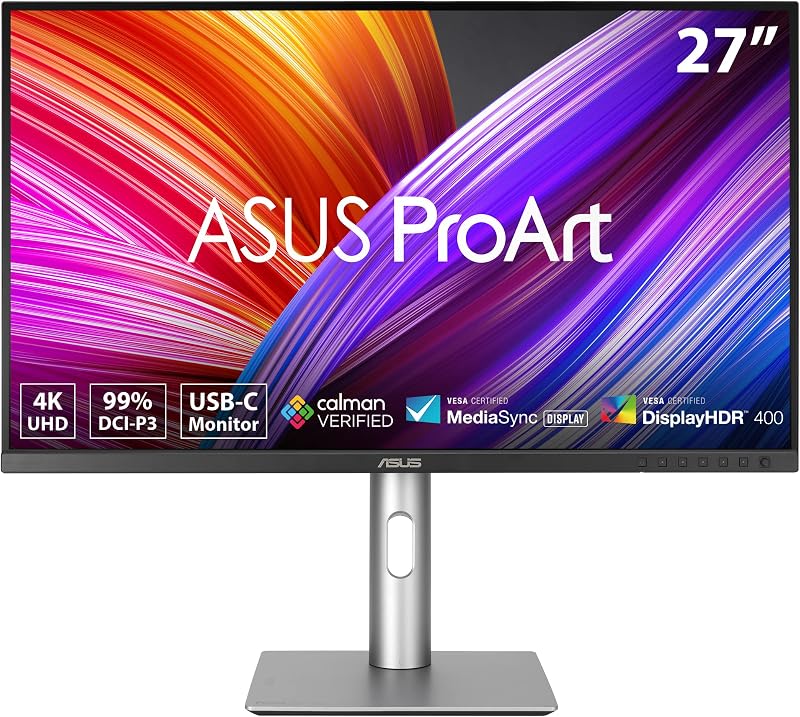
ASUS ProArt PA279CRV
27" · IPS · 60Hz
En tête pour le graphisme, le PA279CRV couvre à 99 % les deux gamuts qui comptent, le DCI-P3 pour l'écran et l'Adobe RGB pour l'impression, pour un Delta E qui ne dépasse pas 2. Lien affilié
ASUS ProArt PA32UCXR
32" · Mini-LED IPS · 60Hz
Deuxième, le PA32UCXR passe au 32 pouces et au HDR de contrôle : rétroéclairage découpé en 2304 zones, certification DisplayHDR 1400 et sonde motorisée intégrée pour recalibrer sans accessoire… Lien affilié
BenQ SW272U
27" · IPS · 60Hz
Le SW272U complète le podium côté photographie, avec la précision la plus serrée après l'ASUS de 32 pouces : un Delta E annoncé jusqu'à 1,5, sur un gamut qui couvre l'Adobe RGB à 99 %. Lien affiliéÀ lire aussi : Calibrer son écran · 8 bits ou 10 bits · HDMI ou DisplayPort
En bref
- Deux conventions de signal coexistent : la plage complète 0-255, celle de l'informatique, et la plage limitée 16-235, héritée de la vidéo. Un désaccord entre la carte graphique et l'écran délave ou écrase l'image.
- Le défaut arrive surtout en HDMI, parce que cette connectique sert aussi les téléviseurs et que la carte peut choisir la convention de la télévision.
- Deuxième défaut du même ordre, souvent présent en même temps : le sous-échantillonnage de la couleur (YCbCr 4:2:2 ou 4:2:0), qui fait baver le texte coloré.
- Un calibrage ne corrige pas ce problème, il l'enregistre. Le format de signal se règle avant toute mesure.
- Si forcer le RGB 4:4:4 vous fait perdre de la fréquence, ce n'est plus un réglage : c'est le débit du câble ou du port qui ne suffit pas.
Deux plages de valeurs, deux mondes qui ne se parlaient pas
Un signal vidéo numérique transporte, pour chaque composante de couleur, une valeur codée sur huit bits, donc entre 0 et 255. La question est de savoir ce que ces bornes représentent, et l'informatique et la télévision n'y répondent pas de la même façon.
Dans le monde de l'informatique, la réponse est directe : 0 est le noir, 255 est le blanc, et les 256 niveaux servent tous à afficher de l'image. C'est la plage complète, celle que votre système d'exploitation utilise pour dessiner une fenêtre ou un dégradé.
Dans le monde de la vidéo, les normes de diffusion ont réservé des marges aux deux extrémités : le noir est à 16, le blanc à 235, et les valeurs en dessous et au-dessus servent de réserve technique, pour absorber les dépassements de signal sans les écrêter brutalement. C'est la plage limitée, et elle est parfaitement légitime dans son domaine.
Tant que chacun reste chez lui, tout va bien. Le problème est que le HDMI relie les deux mondes, et qu'il doit donc décider lequel des deux il parle. Quand l'émetteur et le récepteur ne font pas le même choix, l'image est fausse, et elle l'est de façon qui ressemble à un défaut de l'écran.
Un détail à garder en tête pour la suite : rien de tout cela ne concerne la définition, la fréquence ou la profondeur de couleur. Un écran 10 bits peut très bien recevoir un signal en plage limitée, et un écran d'entrée de gamme en plage complète. Ces notions sont indépendantes, et nous traitons la seconde dans l'article sur la profondeur de couleur en 8 et 10 bits.
Pourquoi la carte graphique se trompe, et surtout en HDMI
La carte graphique ne devine pas : elle lit ce que l'écran déclare. Chaque écran expose une fiche d'identité électronique, que le pilote interroge au branchement, et qui annonce ses définitions, ses fréquences, ses capacités. C'est à partir de ces informations que le pilote choisit un format de sortie.
Ce mécanisme fonctionne bien quand la fiche est claire, et il se trompe quand elle est ambiguë. Or elle l'est souvent en HDMI, pour une raison historique : cette connectique a été conçue pour l'électronique grand public avant d'arriver sur les cartes graphiques. Un pilote qui voit un écran branché en HDMI peut raisonnablement le prendre pour un appareil de type téléviseur, et lui envoyer le format de la télévision, c'est-à-dire la plage limitée.
Trois choses à savoir sur ce comportement, parce qu'elles décident de la façon de le traiter.
Il n'est pas constant. Il dépend du modèle d'écran, de la carte, du pilote et de sa version. Certaines combinaisons n'ont jamais eu le défaut, d'autres l'ont eu puis ne l'ont plus. C'est pour cette raison que la discussion technique sur le sujet n'a jamais vraiment de conclusion : chacun décrit son cas, et tous les cas sont vrais. La seule démarche fiable est de vérifier sur sa propre machine plutôt que de supposer.
Il peut revenir après une mise à jour. Un réglage de plage posé à la main n'est pas toujours conservé quand le pilote graphique est réinstallé. C'est le genre de défaut qui réapparaît des mois plus tard, sans cause apparente, et qu'on finit par attribuer au vieillissement de l'écran.
L'écran a son mot à dire. Beaucoup de moniteurs proposent, dans leur propre menu, un réglage qui porte des noms variables : mode PC contre mode AV, niveau de noir bas ou haut, plage d'entrée complète ou limitée. Ce réglage dit à l'écran comment interpréter ce qu'il reçoit. Il faut donc que les deux côtés soient d'accord, et pas seulement que la carte soit bien réglée.
Sources de cette description : la documentation des éditeurs de pilotes et les analyses techniques de la presse spécialisée, qui ont documenté le comportement par défaut en HDMI. Voir notamment l'explication de PC Gamer sur le RGB complet en HDMI et l'article de Fstoppers sur l'option de pilote qui dégrade la justesse.
Délavé ou écrasé : le désaccord se fait dans les deux sens
C'est le point que la plupart des explications ratent, et il est essentiel pour reconnaître son propre cas. Le désaccord a deux formes, avec deux symptômes opposés.
Premier cas : la carte envoie du limité, l'écran attend du complet. L'écran reçoit un noir codé 16 et l'affiche comme la valeur 16 de sa plage complète, c'est-à-dire un gris foncé. Le blanc codé 235 devient un blanc un peu gris. Toute l'image est tassée vers le milieu : les noirs remontent, les blancs descendent, le contraste perçu s'effondre. C'est l'image délavée, celle qui donne l'impression d'un voile gris posé sur l'écran.
Second cas : la carte envoie du complet, l'écran attend du limité. L'écran prend la valeur 16 pour son noir et jette tout ce qui est en dessous. Les niveaux 0 à 15 deviennent indistinguables : les ombres se bouchent. À l'autre bout, tout ce qui dépasse 235 devient le même blanc, et les détails des zones claires disparaissent. L'image paraît contrastée, presque flatteuse au premier regard, mais elle a perdu de l'information aux deux extrémités.
Ce second cas est le plus pernicieux, parce qu'il ne ressemble pas à un défaut. Un utilisateur qui le subit trouve son écran « punchy » et ne cherche rien. Il ne découvre le problème qu'en s'étonnant de ne jamais distinguer les détails dans une scène sombre d'un jeu ou d'un film, ou en constatant qu'une photo retouchée chez lui ne ressemble à rien ailleurs.
Dans les deux cas, le remède est le même : mettre les deux côtés d'accord. Peu importe lequel des deux formats est choisi, pourvu que la carte et l'écran parlent le même. Pour un écran de PC, la plage complète est le choix naturel, et c'est aussi celui qui laisse tous les niveaux disponibles.
Le test en une minute, sans aucun outil
Il n'est pas nécessaire d'avoir une sonde pour savoir de quel côté on se trouve. Deux observations suffisent, et elles portent sur les deux extrémités de l'échelle.
Pour détecter l'écrasement des noirs, affichez une image contenant un dégradé dans les tons très sombres, ou plus simplement une mire de niveaux de noir, comme celles que proposent les sites de test d'affichage. Regardez les premiers paliers au-dessus du noir. Sur un signal correct, vous devez distinguer le premier palier du fond noir, même faiblement, en ayant laissé vos yeux s'habituer à l'obscurité de la pièce. Si les trois ou quatre premiers paliers sont rigoureusement identiques au noir, vous êtes dans le second cas : le bas de l'échelle est jeté.
Pour détecter le délavage, l'observation est encore plus simple : affichez une image complètement noire en plein écran, dans une pièce sombre. Un noir qui apparaît nettement gris, alors que l'écran éteint est bien plus sombre que lui, signe un noir codé trop haut. Attention à ne pas confondre avec les limites normales d'une dalle : une dalle à cristaux liquides rétroéclairée ne produit jamais un noir parfait, et un léger gris est attendu. Ce qui doit alerter, c'est un écart important entre ce noir et celui de l'écran en veille.
Le test croisé qui tranche vraiment, et c'est le plus fiable : changez le réglage et regardez si l'image bouge. Passez la plage de sortie de limitée à complète dans le pilote, en gardant la même image noire à l'écran. Si le noir devient franchement plus sombre, vous venez de corriger un délavage. Si rien ne change, votre configuration était déjà correcte et il faut chercher ailleurs.
Ce raisonnement par la variation vaut mieux que n'importe quelle appréciation absolue, parce qu'il ne demande pas de savoir à quoi un noir correct ressemble : il demande seulement de voir une différence.
Où se règle la plage, des deux côtés
Il y a trois endroits à vérifier, et ils comptent tous les trois.
Dans le pilote graphique. Les trois éditeurs exposent ce réglage dans leur panneau de configuration, sous des libellés proches : plage dynamique de sortie, plage de couleurs, quantification RVB. La valeur à choisir pour un écran de PC est la plage complète. Vérifiez au passage que le panneau est bien réglé pour utiliser ses propres paramètres de couleur, et non ceux que l'application pourrait imposer : un réglage juste peut être contourné par cette option.
Dans le menu de l'écran. Cherchez un réglage de plage d'entrée, de niveau de noir HDMI, ou un choix entre un mode informatique et un mode audiovisuel. Mettez-le en accord avec ce que la carte envoie. C'est l'étape que presque tous les tutoriels oublient, et c'est pourtant celle qui explique les cas où le réglage du pilote ne change rien.
Dans le système, pour le cas particulier du HDR. Quand le mode HDR est actif, la chaîne de traitement des couleurs est différente et les réglages de plage du bureau ne s'appliquent plus de la même façon. Un écran dont les couleurs sont fausses seulement en HDR relève d'un autre diagnostic, que nous traitons dans l'article sur le réglage du HDR sous Windows et sur console.
Un conseil de méthode : changez un seul réglage à la fois, et regardez l'image entre chaque. Modifier le pilote et le menu de l'écran dans le même mouvement peut ramener au point de départ, les deux erreurs se compensant, et donner l'impression que rien ne fonctionne.
Et notez ce que vous avez réglé. Ce défaut a la particularité de pouvoir revenir après une mise à jour de pilote, et retrouver le bon réglage est beaucoup plus rapide quand on sait ce qu'on avait fait.
Le texte qui bave : le second défaut, celui du sous-échantillonnage
Un autre réglage du même menu produit un symptôme différent, et les deux vont souvent ensemble. Il s'agit du format de couleur, où l'on trouve des libellés comme RGB, YCbCr 4:4:4, 4:2:2 ou 4:2:0.
Le principe est le suivant. L'œil distingue beaucoup mieux les variations de luminosité que les variations de couleur. La vidéo exploite cette particularité en transmettant la luminosité pour chaque pixel, mais l'information de couleur pour un pixel sur deux, voire un sur quatre. C'est le sous-échantillonnage de la chrominance, et il permet de diviser le débit nécessaire sans que personne ne s'en aperçoive sur un film.
Sur un film, en effet, cela passe inaperçu. Sur du texte, non. Un caractère rouge fin sur fond noir est précisément le cas où l'information de couleur varie d'un pixel au suivant, et c'est ce que le sous-échantillonnage ne sait pas transmettre. Le résultat est un bord qui bave, une impression de flou coloré, une fatigue à la lecture que l'on attribue souvent à la définition de l'écran alors que la définition n'a rien à voir.
Le test est immédiat : affichez du texte rouge ou bleu saturé sur fond noir, et regardez le bord des lettres de près. Net, vous êtes en RGB ou en 4:4:4. Bavant, avec un liseré d'une autre teinte, vous êtes en 4:2:2 ou 4:2:0.
Pour un écran de PC, le format à choisir est RGB. Il transmet les trois composantes pour chaque pixel, sans approximation. Le YCbCr 4:4:4 est équivalent en quantité d'information, mais il n'est pas toujours proposé, et il ajoute une conversion inutile : autant prendre le format natif de l'informatique.
Quand le réglage refuse : ce n'est plus un réglage, c'est du débit
Voici la situation qui déroute le plus, et qui est en réalité la plus instructive. Vous forcez le RGB 4:4:4, et la fréquence maximale disponible chute. Ou le réglage revient tout seul en 4:2:0. Ou l'image se coupe par intermittence.
Rien n'est cassé. Vous venez de dépasser ce que le lien peut transporter.
Le raisonnement est arithmétique. Un signal non compressé demande un débit qui est le produit du nombre de pixels, de la fréquence de rafraîchissement et du nombre de bits par pixel. Passer de 4:2:0 à RGB double pratiquement l'information de couleur transmise, donc le débit exigé. Si ce débit dépasse la capacité du câble et du port, quelque chose doit céder : la carte réduit la fréquence, ou revient au sous-échantillonnage, parce que ce sont les deux seules variables d'ajustement qui lui restent.
C'est pourquoi le sous-échantillonnage n'est pas toujours une erreur : il est parfois le seul moyen d'afficher une définition et une fréquence données sur un lien donné. Le voir apparaître sans l'avoir demandé est le signe que la chaîne est à sa limite.
Un exemple chiffré vaut mieux qu'une explication, et celui-ci se rencontre tous les jours. Une image 3840 x 2160 compte 8 294 400 pixels ; à 60 Hz, cela fait 497 664 000 pixels par seconde. En RGB 8 bits, chaque pixel pèse 24 bits, et il faut ajouter environ 5 % pour les pixels de synchronisation que le lien transmet sans les afficher : le besoin réel ressort à 12,5 Gbit/s. Passez en 10 bits, soit 30 bits par pixel, et il monte à 15,7 Gbit/s. Or le débit utile d'un HDMI 2.0 est de 14,4 Gbit/s. Le premier cas passe, le second non, et de peu. La carte n'a alors que deux sorties : baisser la fréquence, ou réduire la couleur. En 4:2:2, le pixel ne pèse plus que 16 bits et le besoin retombe à 8,4 Gbit/s ; en 4:2:0, 12 bits et 6,3 Gbit/s, soit exactement la moitié du RGB 8 bits. Voilà pourquoi un écran 4K branché en HDMI 2.0 et réglé en 10 bits se retrouve en 4:2:2 sans que personne ne l'ait demandé.
Trois leviers, dans l'ordre où ils coûtent le moins. Le câble d'abord : un cordon non certifié ne garantit pas le débit annoncé par le port, et c'est la cause la plus fréquente d'une chaîne qui ne tient pas sa promesse. Notre article sur le choix d'un câble DisplayPort ou HDMI détaille les certifications qui engagent réellement le fabricant. La connectique ensuite : à définition et fréquence égales, les générations de DisplayPort et de HDMI n'offrent pas le même débit utile, un sujet traité dans HDMI 2.0 contre HDMI 2.1 et DisplayPort 1.4 contre 2.1. La compression enfin : le DisplayPort propose une compression de flux visuellement sans perte qui permet de tenir des combinaisons autrement impossibles, à condition que les deux extrémités la prennent en charge.
Pour savoir si votre configuration tient avant d'acheter quoi que ce soit, notre calculateur de débit sur un port additionne les besoins de vos écrans et les compare à ce que votre connectique transporte réellement.
Pourquoi tout cela se règle avant le calibrage, et non après
Dernier point, et c'est peut-être le plus utile si vous travaillez sur l'image.
Un calibrage mesure ce que l'écran affiche et construit une correction pour rapprocher ce rendu d'une référence. L'opération prend donc la chaîne telle qu'elle est, y compris ses erreurs de format de signal. Si la plage est en désaccord au moment de la mesure, la correction produite inclut ce désaccord : elle le compense tant que rien ne change, et elle devient fausse dès que le réglage de plage bouge, par exemple après une mise à jour de pilote.
Autrement dit, calibrer sur une chaîne mal réglée ne corrige pas l'erreur, cela l'enregistre. Et l'erreur est d'un ordre de grandeur bien supérieur à ce qu'un calibrage cherche à rattraper : un noir remonté à la valeur 16 représente un écart considérable, sans commune mesure avec les quelques unités d'écart colorimétrique que l'on traque habituellement, un sujet que nous abordons dans l'article sur le delta E et le calibrage d'usine.
L'ordre correct est donc : format de signal d'abord, des deux côtés, puis luminosité et mode d'image, puis calibrage. Notre guide sur le calibrage d'un écran couvre les deux dernières étapes, et il suppose la première déjà faite.
Un mot pour finir sur ce que ce défaut nous apprend de plus général. Il est invisible tant qu'on ne le cherche pas, il n'est signalé par aucun message, et il dégrade une chose que l'on attribue spontanément au matériel. C'est exactement le genre de problème qui pousse à remplacer un écran qui n'avait rien. Avant de conclure qu'une dalle est médiocre, il vaut la peine de vérifier ce qu'on lui envoie.
À retenir : deux conventions de signal coexistent, la plage complète de l'informatique et la plage limitée de la vidéo, et le HDMI relie les deux mondes sans toujours choisir la bonne. Un désaccord délave l'image si la carte envoie du limité, ou bouche les ombres si elle envoie du complet à un écran qui attend du limité. Le test fiable n'est pas de juger un noir dans l'absolu mais de changer le réglage et de voir si l'image bouge. Vérifiez les trois endroits : le pilote, le menu de l'écran, et le cas particulier du HDR. Si forcer le RGB fait chuter la fréquence, le problème a changé de nature : c'est le débit du câble ou du port. Et réglez tout cela avant un calibrage, jamais après.
Questions fréquentes
Pourquoi mes noirs sont-ils gris alors que l'écran est neuf ?
Parce que l'écran reçoit probablement un noir codé à la valeur 16 au lieu de 0, et qu'il l'affiche fidèlement comme un gris foncé. C'est la convention de la vidéo, légitime pour un téléviseur, inadaptée à un écran de PC. Passez la plage dynamique de sortie du pilote sur complète et regardez si le noir s'assombrit : si oui, c'était bien cela.
Faut-il choisir RGB ou YCbCr pour un écran de PC ?
RGB. Il transmet les trois composantes de couleur pour chaque pixel, sans approximation, et c'est le format natif de l'informatique. Le YCbCr 4:4:4 porte autant d'information mais ajoute une conversion inutile et n'est pas toujours proposé. Les variantes 4:2:2 et 4:2:0, elles, transmettent la couleur d'un pixel sur deux ou sur quatre, ce qui fait baver le texte coloré.
Pourquoi ma fréquence baisse quand je force le RGB ?
Parce que le RGB demande presque le double de débit du 4:2:0, et que votre lien est à sa limite. Rien n'est en panne : la carte réduit la fréquence parce que c'est la seule variable qui lui reste. Vérifiez d'abord le câble, qui est la cause la plus fréquente, puis la génération de la connectique, puis la prise en charge de la compression de flux aux deux extrémités.
Le réglage du pilote ne change rien, est-ce normal ?
C'est le cas le plus courant, et il vient du second réglage que presque tous les tutoriels oublient : celui de l'écran lui-même. Beaucoup de moniteurs proposent dans leur menu une plage d'entrée, un niveau de noir HDMI, ou un choix entre mode informatique et mode audiovisuel. Si les deux côtés ne sont pas d'accord, corriger un seul des deux ne suffit pas, et peut même compenser l'autre erreur.
Un calibrage peut-il corriger des couleurs délavées ?
Non, il les enregistre. Un calibrage mesure la chaîne telle qu'elle est et construit une correction : si la plage est fausse au moment de la mesure, la correction intègre cette erreur et devient inexacte dès que le réglage de plage bouge, par exemple après une mise à jour de pilote. Le format de signal se règle d'abord, le calibrage vient ensuite.