Le classement complet : Meilleure station d'accueil USB-C et Thunderbolt, 10 modèles départagés, avec notre podium et les points à vérifier avant d'acheter.
À shopperNotre sélectionStations d'accueil

Lenovo ThinkPad Universal Thunderbolt 4 Dock
Thunderbolt 4 · 100 W vers le portable · jusqu'à 4 écrans 4K 60 Hz
Elle prend la tête parce qu'elle réunit ce que les autres séparent : le Thunderbolt 4, jusqu'à quatre écrans 4K à 60 Hz, un HDMI 2. Lien affilié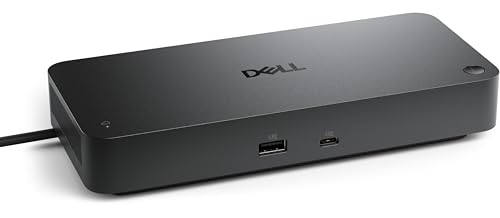
Dell Pro Smart Dock SD25
USB-C · 96 W (130 W sur un Dell) · 4 écrans · 2,5 GbE
Lien affilié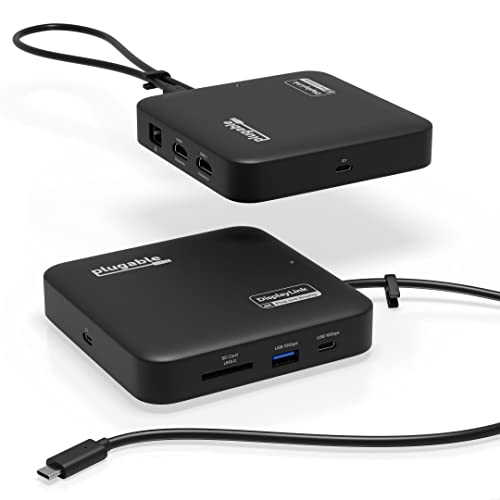
Plugable USBC-6950PDZ (DisplayLink)
DisplayLink · 2 HDMI 4K 60 Hz étendus · 82 W · chargeur non fourni
Lien affiliéÀ lire aussi : USB-C et DisplayPort Alt Mode · Mon câble suffit-il ? · Double écran avec un portable
En bref
- Le connecteur USB-C a quatre paires rapides, et il faut les partager : donner deux paires à la vidéo laisse les deux autres aux données, et inversement.
- Les watts annoncés sont un total, pas une charge. Une station marquée 160 W peut n'en envoyer que 100 au portable, le reste partant dans ses propres ports.
- Trois technologies, trois comportements : Alt Mode, Thunderbolt et DisplayLink ne se limitent pas aux mêmes endroits.
- macOS ne gère pas le MST : sur un Mac Apple Silicon, deux écrans étendus passent par du DisplayLink, ou pas du tout.
- Tous les ports USB d'une station partagent un seul lien, souvent 5 Gbit/s : un disque qui copie ralentit la webcam.
Les trois ressources qui passent dans le même câble
Une station d'accueil n'est pas une multiprise. C'est un répartiteur, et le répartiteur ne crée rien : il distribue ce que le port du portable veut bien lui donner. Tout l'enjeu se joue donc en amont de la station, dans ce que votre machine est capable d'émettre sur ce connecteur précis.
Un connecteur USB-C contient quatre paires différentielles à haut débit, deux dans chaque sens, plus les lignes d'alimentation et une ligne de dialogue appelée CC qui sert à négocier. Ces quatre paires sont la ressource physique, et il n'y en a pas d'autres. Les affecter est un choix, négocié au branchement entre la machine et la station.
Trois flux veulent cette ressource. La vidéo d'abord, qui a besoin d'un débit continu et incompressible si l'on veut éviter la compression. Les données ensuite : clavier, souris, webcam, disque externe, carte réseau, le tout agrégé derrière un seul lien USB. L'énergie enfin, qui ne consomme pas de paire de données mais qui a sa propre négociation et ses propres limites.
Quand une fiche produit annonce « 2 écrans 4K et 100 W », elle décrit le meilleur cas, obtenu avec une machine qui gère tout ce que la station sait faire. Branchée sur un portable d'entrée de gamme dont le port USB-C ne sort aucune vidéo, la même station n'affichera rien du tout. La question utile n'est donc jamais « que fait cette station ? » mais « que fait cette station sur CE portable ? ».
Le partage des paires, chiffré
C'est ici que se décide le nombre d'écrans, et le calcul est accessible.
Le mode alterné DisplayPort, l'Alt Mode, remplace le protocole USB par du DisplayPort sur une partie des paires du connecteur. Deux configurations existent. En quatre paires, tout le connecteur passe en DisplayPort : on dispose alors d'un lien DisplayPort 1.4 complet, soit 32,4 Gbit/s bruts et environ 25,9 Gbit/s utiles, mais il ne reste plus rien pour l'USB 3, et les périphériques retombent sur l'USB 2.0, à 480 Mbit/s. En deux paires, la vidéo se contente de 16,2 Gbit/s bruts, soit environ 13 Gbit/s utiles, et les deux paires restantes portent l'USB 3.
Confrontons ces chiffres à un besoin réel. Un écran 4K à 60 Hz en 8 bits par canal demande environ 12,5 Gbit/s en tenant compte de la synchronisation. En deux paires, cela passe tout juste, et uniquement pour un seul écran. En 10 bits, le besoin grimpe à près de 15,7 Gbit/s : il ne passe plus. Deux écrans 4K à 60 Hz réclament environ 25 Gbit/s, ce qui exige les quatre paires, donc le sacrifice de l'USB 3.
Une station d'accueil sort de ce dilemme par deux chemins. Le premier est la compression DSC, qui divise le débit vidéo par un facteur de l'ordre de trois sans dégradation visible, à condition que la machine et l'écran la gèrent tous les deux. C'est elle qui permet à une station en deux paires d'alimenter deux écrans 4K. Le second chemin est le Thunderbolt, qui change les règles du jeu.
| Configuration | Débit vidéo utile | Ce qui tient sans compression |
|---|---|---|
| Alt Mode, 2 paires | ≈ 13 Gbit/s | un écran 4K 60 Hz en 8 bits, ou un 1440p 144 Hz |
| Alt Mode, 4 paires | ≈ 25,9 Gbit/s | deux écrans 4K 60 Hz, mais USB 2.0 seulement |
| Thunderbolt 3 / 4, USB4 | ≈ 32 Gbit/s de tunnel | deux écrans 4K 60 Hz avec l'USB 3 conservé |
| DisplayLink sur USB 3 | ≈ 5 Gbit/s partagés | deux écrans 4K, image compressée par le processeur |
La lecture de ce tableau donne une règle de décision franche. En dessous de deux écrans et sans besoin de disque rapide, l'Alt Mode suffit. Au-delà, ou dès qu'un stockage externe performant entre en jeu, le Thunderbolt est le seul à ne rien sacrifier. Le détail des modes et des négociations est développé dans notre page sur l'USB-C et le DisplayPort Alt Mode.
Thunderbolt, USB4 et la question du tunnel
Le Thunderbolt 3, le Thunderbolt 4 et l'USB4 partagent le même débit nominal, 40 Gbit/s, et la même idée : ne pas découper les paires entre protocoles, mais faire passer plusieurs protocoles dans un même tunnel, en les multiplexant.
Concrètement, le lien transporte du PCI Express et du DisplayPort simultanément, et c'est le contrôleur qui arbitre. L'avantage est immédiat : on ne choisit plus entre la vidéo et les données, on les a ensemble. Le tunnel PCIe réserve de l'ordre de 32 Gbit/s, ce qui laisse de quoi alimenter deux écrans 4K à 60 Hz tout en gardant un USB 3 pleinement fonctionnel et un SSD externe à plus de 2 Go/s.
La différence entre Thunderbolt 3 et Thunderbolt 4 n'est pas une question de débit, contrairement à ce que les numéros laissent croire : les deux plafonnent à 40 Gbit/s. Elle tient aux minimums obligatoires. Le Thunderbolt 4 impose à tout port certifié de gérer deux écrans 4K à 60 Hz, ou un écran 8K, là où le Thunderbolt 3 n'en exigeait qu'un seul. Il impose aussi 32 Gbit/s de PCIe, le réveil depuis le dock, et la protection contre l'accès direct à la mémoire. Un port Thunderbolt 3 peut donc tenir autant qu'un Thunderbolt 4, mais rien ne le garantit.
L'USB4, lui, reprend la base technique du Thunderbolt 3 en rendant la plupart de ces exigences optionnelles. Un port USB4 peut donc être excellent ou très limité, et son étiquette ne le dit pas. C'est la principale source de déception sur ce terrain : un portable annoncé « USB4 » n'équivaut pas à un portable Thunderbolt 4, et seule la documentation du constructeur tranche.
Un point pratique vaut d'être connu : une station Thunderbolt branchée sur un port qui n'est que USB-C fonctionne souvent, mais en mode dégradé, en se repliant sur l'Alt Mode. L'inverse est vrai aussi, une station USB-C simple fonctionne sur un port Thunderbolt. Rien ne casse, mais la facture d'une station Thunderbolt n'a de sens que si la machine sait en profiter.
DisplayLink, la solution des Mac
Le DisplayLink n'est pas une variante de l'Alt Mode, c'est une approche complètement différente, et c'est ce qui en fait la seule issue dans certains cas.
Au lieu de transporter un signal vidéo, une station DisplayLink reçoit l'image sous forme de données USB ordinaires : un pilote installé sur la machine capture le contenu de l'écran, le compresse, l'envoie dans le lien USB 3, et une puce dans la station le décompresse pour le sortir en HDMI ou DisplayPort. La vidéo devient du trafic de données comme un autre.
Cela a deux conséquences qui tirent dans des sens opposés. La mauvaise d'abord : la compression et la décompression coûtent du temps processeur, et le lien USB 3 à 5 Gbit/s est partagé avec tout le reste. On observe une latence supplémentaire, visible sur un déplacement rapide de fenêtre, et franchement gênante pour du jeu. La bonne ensuite : le DisplayLink n'a pas besoin que la machine sache émettre plusieurs flux vidéo, puisqu'elle n'en émet aucun.
C'est exactement le cas des Mac à puce Apple Silicon. Ces machines ne gèrent pas le MST, le transport multi-flux qui permet à un seul lien DisplayPort de porter deux images distinctes. Un MacBook Air branché sur une station Alt Mode classique affichera donc le même contenu sur les deux écrans, dupliqué, ce qui ne sert à rien. Avec une station DisplayLink et son pilote, il affiche bien deux bureaux étendus. Les détails du MST et de ses limites sont dans notre page sur le chaînage DisplayPort et le MST.
La règle d'achat qui en découle est nette. Sur un PC Windows récent, on évite le DisplayLink, qui n'apporte rien et coûte en réactivité. Sur un Mac Apple Silicon et pour plus d'un écran externe étendu, c'est le DisplayLink ou rien.
Les watts : pourquoi 160 W n'est pas 160 W
Voici le point où les fiches produit induisent le plus régulièrement en erreur, et il se corrige par une soustraction.
Le chiffre affiché en gros sur l'emballage est presque toujours la puissance totale du bloc d'alimentation, pas ce qui arrive au portable. Or une station consomme pour elle-même : son contrôleur, sa puce réseau, et surtout ses propres ports de charge. Chaque port USB-C secondaire qui annonce 20 ou 30 W prélève sur le même budget.
La valeur à chercher est donc la puissance de charge hôte, parfois appelée Power Delivery amont. Une station de 160 W au total peut en consacrer 100 à l'hôte, une station de 135 W en donner 90, et les écarts sont considérables quand on arrive à la limite. Un portable qui réclame 90 W branché sur une station qui en délivre 65 fonctionne, charge, mais se décharge quand même sous charge de travail : la batterie comble le manque.
Trois seuils servent de repères. Un ultraportable de 13 ou 14 pouces se satisfait de 65 W. Un portable de 15 ou 16 pouces avec processeur à forte enveloppe thermique demande 90 à 100 W. Une station de travail mobile ou un portable de jeu dépasse souvent les 140 W, et aucune station USB-C classique ne les tient : la charge se fait alors par le chargeur d'origine, en parallèle.
Un mot sur la norme la plus récente. L'USB Power Delivery 3.1 ouvre une plage étendue, jusqu'à 48 V et 240 W, qui résoudrait le cas des machines les plus gourmandes. Les stations qui l'exploitent restent rares, et il faut que le portable la gère aussi : en pratique, pour une machine au-delà de 100 W, on ne compte pas sur la station pour la charge.
Le lien de données est partagé, et ça se sent
Derrière la façade des huit ou dix ports d'une station, il n'y a qu'un seul lien vers le portable, et tout le monde passe par là.
Sur une station USB-C non Thunderbolt, ce lien est généralement un USB 3.2 Gen 1, à 5 Gbit/s, soit environ 500 Mo/s en pratique une fois l'encodage retiré. Ce budget est partagé par l'ensemble des ports USB, par la carte réseau et par le lecteur de cartes. Copier un fichier depuis un SSD externe sature l'essentiel du lien, et c'est à ce moment-là qu'une webcam se met à sauter des images ou qu'un transfert réseau ralentit.
Le cas du réseau mérite une attention particulière, parce que les stations récentes affichent du 2,5 Gb/s. Sur un lien à 5 Gbit/s partagé, un port Ethernet 2,5 Gb/s pleinement utilisé consomme la moitié du budget total de la station. Le chiffre n'est pas mensonger, mais il n'est atteignable que si rien d'autre ne travaille.
Sur une station Thunderbolt, le tunnel PCIe à 32 Gbit/s met ces questions à distance : il y a assez de place pour un SSD rapide, un réseau 2,5 Gb/s et le reste simultanément. C'est le vrai argument de ces stations, bien plus que le nombre d'écrans.
Une conséquence pratique en découle pour l'organisation du bureau : le périphérique qui exige du débit soutenu, typiquement un disque de travail, gagne à rester branché directement sur le portable plutôt que sur la station. On réserve les ports de la station à ce qui consomme peu, clavier, souris, casque, webcam.
L'écran qui fait station, et quand il suffit
Beaucoup d'installations n'ont pas besoin d'une station du tout, et c'est une économie qui mérite d'être posée avant l'achat.
Un écran doté d'un port USB-C avec Power Delivery intègre déjà l'essentiel : il reçoit la vidéo, renvoie de la charge au portable, et expose deux à quatre ports USB alimentés par la même liaison. Pour un poste à un seul écran avec clavier, souris et webcam, la fonction est identique à celle d'une station, sans boîtier supplémentaire ni câble en plus. Les modèles de cette famille sont réunis dans notre sélection d'écrans à port USB-C.
Trois situations justifient malgré tout une station distincte. Le deuxième écran d'abord, car un écran USB-C ne sait généralement pas relayer une seconde image, sauf chaînage DisplayPort que macOS ne gère pas. Le réseau filaire ensuite, absent de la quasi-totalité des écrans. Et la charge au-delà de 90 W, que peu d'écrans fournissent.
Un quatrième cas se présente dans les bureaux partagés : quand deux machines doivent se relayer sur le même poste, c'est un commutateur qu'il faut, pas une station, ou une station qui en intègre un. Le fonctionnement et les limites de ces boîtiers sont détaillés dans notre guide des commutateurs KVM.
Ce qu'il faut vérifier avant de commander
La liste tient en cinq points, et chacun se vérifie dans la documentation du portable, pas dans celle de la station.
Un. Le port USB-C de la machine sort-il de la vidéo ? Tous ne le font pas, et un port qui ne gère que les données ne donnera jamais d'image, quelle que soit la station. Le pictogramme DisplayPort ou l'éclair Thunderbolt à côté du port est le premier indice, la fiche technique du constructeur l'information fiable.
Deux. Combien d'écrans externes la machine gère-t-elle ? C'est une limite du processeur graphique, que la station ne contourne pas. Beaucoup de portables bureautiques plafonnent à deux affichages externes, écran intégré compris dans le compte sur certaines plateformes.
Trois. La machine gère-t-elle le MST ? Oui sur Windows, non sur les Mac Apple Silicon, ce qui renvoie au DisplayLink dès qu'on veut deux bureaux étendus sur un Mac.
Quatre. Quelle puissance de charge le portable demande-t-il, et quelle puissance la station envoie-t-elle à l'hôte ? On compare ces deux nombres, jamais la puissance totale annoncée.
Cinq. Le besoin réel en débit de données. Si un disque de travail doit rester branché en permanence, le Thunderbolt se justifie ; sinon, une station USB-C à 5 Gbit/s suffit largement.
Ces cinq réponses en main, le choix se réduit à deux ou trois modèles. Notre comparatif des meilleures stations d'accueil USB-C les classe précisément sur ces critères, en indiquant pour chacune la puissance envoyée à l'hôte et le nombre d'écrans tenu par technologie.
Les pannes classiques, et leur cause
Quatre symptômes reviennent sans cesse, et chacun pointe vers une cause unique.
Un seul écran s'allume alors que deux sont branchés. C'est le MST absent, ou une limite du processeur graphique. Sur Windows, on vérifie le réglage d'affichage multi-flux dans le menu de l'écran lui-même ; sur Mac, il faut une station DisplayLink.
Les deux écrans affichent la même image. Même cause, mais avec le mode miroir activé par défaut faute de pouvoir faire autrement. Le réglage d'affichage étendu n'est simplement pas disponible.
Le portable se décharge alors qu'il est branché. La puissance de charge hôte est inférieure à ce que la machine consomme sous charge. Il ne s'agit pas d'un défaut de la station, mais d'un budget insuffisant.
La fréquence tombe à 30 Hz sur un écran 4K. La liaison manque de débit, souvent parce que la station est en deux paires et que le DSC n'est pas actif. Le raisonnement complet sur ces plafonds est dans notre page Mon câble suffit-il ?.
Un cinquième cas, plus sournois, mérite d'être cité : une station qui fonctionne parfaitement pendant des semaines puis se met à perdre un écran au réveil. La cause est presque toujours le micrologiciel de la station ou le pilote graphique, et la correction passe par une mise à jour. Les fabricants publient ces micrologiciels sur leur site, et il faut aller les chercher : rien ne signale leur existence.
Monter le poste proprement
Une fois le matériel choisi, l'ordre des opérations évite quelques heures perdues.
On branche d'abord la station sur le secteur, et on la laisse seule : elle doit s'alimenter avant de recevoir quoi que ce soit. On connecte ensuite les écrans sur ses sorties vidéo, puis le réseau, puis les périphériques lents. Le câble vers le portable arrive en dernier. Cet ordre laisse à la station le temps d'énumérer ce qu'elle porte avant de le présenter à la machine, et il évite la négociation partielle qui fait qu'un écran reste noir jusqu'au prochain redémarrage.
Le câble entre la station et le portable n'est pas un détail. Un câble USB-C quelconque peut très bien ne porter que des données et de la charge, sans les paires rapides nécessaires à la vidéo. Pour du Thunderbolt, la certification est obligatoire au-delà de 50 cm environ. On garde celui fourni avec la station, et si on le remplace, on vérifie qu'il est marqué pour le débit visé. Le sujet est traité dans notre page sur le choix du câble vidéo.
Reste le placement physique. Une station chauffe, parfois sensiblement, et elle se met sur le bureau ou sur un support, jamais coincée derrière un meuble sans circulation d'air. Les modèles verticaux prennent moins de place ; ceux qui servent aussi de rehausseur d'écran libèrent la surface sous l'écran, à condition que leur plateau accepte le poids du moniteur. Les repères de hauteur et de distance sont dans notre page sur la façon de bien positionner son écran.
Questions fréquentes
Une station d'accueil peut-elle ajouter des écrans que le portable ne gère pas ?
Pas en Alt Mode ni en Thunderbolt : le nombre d'affichages est une limite du processeur graphique de la machine, et la station ne fait que transporter. Le DisplayLink est la seule exception, puisque l'image y est produite en logiciel puis envoyée comme des données ordinaires : il contourne la limite, au prix d'une latence et d'une charge processeur.
Pourquoi mon portable se décharge-t-il alors que la station est branchée ?
Parce que la puissance envoyée à l'hôte est inférieure à ce que la machine consomme en pleine charge. Une station annoncée 160 W n'en donne pas 160 au portable : ses propres ports prélèvent sur le même budget. La valeur à comparer est la puissance de charge amont, et un portable de 15 pouces en demande 90 à 100 W.
Faut-il une station Thunderbolt ou une station USB-C ?
L'USB-C simple suffit pour un ou deux écrans et des périphériques légers. Le Thunderbolt se justifie dès qu'un stockage rapide reste branché en permanence, parce que son tunnel réserve de l'ordre de 32 Gbit/s et n'oblige plus à choisir entre la vidéo et les données. Sur un port USB-C ordinaire, une station Thunderbolt fonctionne, mais en mode dégradé.
Deux écrans étendus sont-ils possibles sur un MacBook Air ?
Oui, mais uniquement avec une station DisplayLink et son pilote. Les Mac à puce Apple Silicon ne gèrent pas le transport multi-flux DisplayPort : sur une station classique, les deux écrans affichent la même image, sans possibilité de passer en affichage étendu. Ce n'est pas un défaut de la station.
Un écran avec port USB-C remplace-t-il une station ?
Pour un poste à un seul écran, oui : il reçoit la vidéo, recharge le portable et expose ses propres ports USB sur la même liaison. Trois besoins imposent une station distincte : un deuxième écran étendu, un réseau filaire, et une charge au-delà de 90 W que peu d'écrans fournissent.
Pourquoi mon écran 4K plafonne-t-il à 30 Hz sur la station ?
Le débit vidéo disponible est insuffisant. Une liaison Alt Mode en deux paires offre environ 13 Gbit/s utiles, ce qui couvre tout juste un 4K à 60 Hz en 8 bits : dès qu'un second écran ou le 10 bits s'ajoute, le système se rabat sur une fréquence plus basse. Le DSC rattrape souvent ce cas, encore faut-il que la machine et l'écran le gèrent tous les deux.