Le classement complet : Les meilleurs écrans pour PS5 et Xbox en 2026, 10 modèles départagés, avec notre podium et les points à vérifier avant d'acheter.
À shopperNotre sélectionGaming

Dell Alienware AW3225QF
32" · QD-OLED · 240Hz
Lien affilié
ASUS ROG Swift PG32UCDM
32" · 4K · QD-OLED · 240Hz · 0.03ms · USB-C 90W
Lien affilié
LG UltraGear 32GS95UE-B
32" · 4K OLED · 240Hz · Dual Mode 480Hz
Lien affiliéEn bref
- Le VRR fait varier le rafraîchissement de l'écran pour qu'il colle exactement aux FPS du GPU - fini le tearing et le stuttering, sans la latence de la V-Sync.
- FreeSync, G-Sync, HDMI VRR, Adaptive-Sync sont toutes des implémentations du même concept. En 2026, elles sont largement interopérables.
- La plage VRR (ex. 48-144Hz) définit l'intervalle de synchronisation ; le LFC prend le relais en dessous pour éviter les saccades.
- Le combo idéal : VRR activé (OSD + pilote) + V-Sync pilote en filet + limite de FPS sous le maximum de l'écran.
- Sur console : le VRR passe par le HDMI 2.1 - vérifiez la compatibilité de l'écran et activez l'option dans les réglages de la PS5 ou de la Xbox.
Le principe : l'écran suit le GPU
Sur un écran classique, le rafraîchissement est fixe : un 144 Hz redessine l'image 144 fois par seconde, quoi qu'il arrive. Or votre carte graphique, elle, produit un nombre d'images variable selon la complexité de la scène (80, 120, 144 FPS…). Quand les deux ne sont pas synchronisés, une nouvelle image arrive au milieu d'un rafraîchissement et l'écran affiche deux demi-images : c'est le screen tearing.
Le VRR renverse la logique : au lieu d'un rythme fixe, l'écran attend que le GPU ait fini son image, puis l'affiche immédiatement, en ajustant son propre rafraîchissement à la volée. Plus de demi-images, donc plus de tearing - et sans l'attente forcée de la V-Sync, donc sans latence ajoutée. C'est l'une des avancées majeures du gaming de la dernière décennie.
La plage VRR
Le VRR ne fonctionne que dans une fourchette de fréquences, la plage VRR (VRR range). Un écran « 48-144 Hz » ne peut se synchroniser qu'entre ces bornes. Tant que vos FPS restent dans cette fenêtre, tout est fluide et invisible. C'est en sortant de la plage que les choses se compliquent - surtout par le bas.
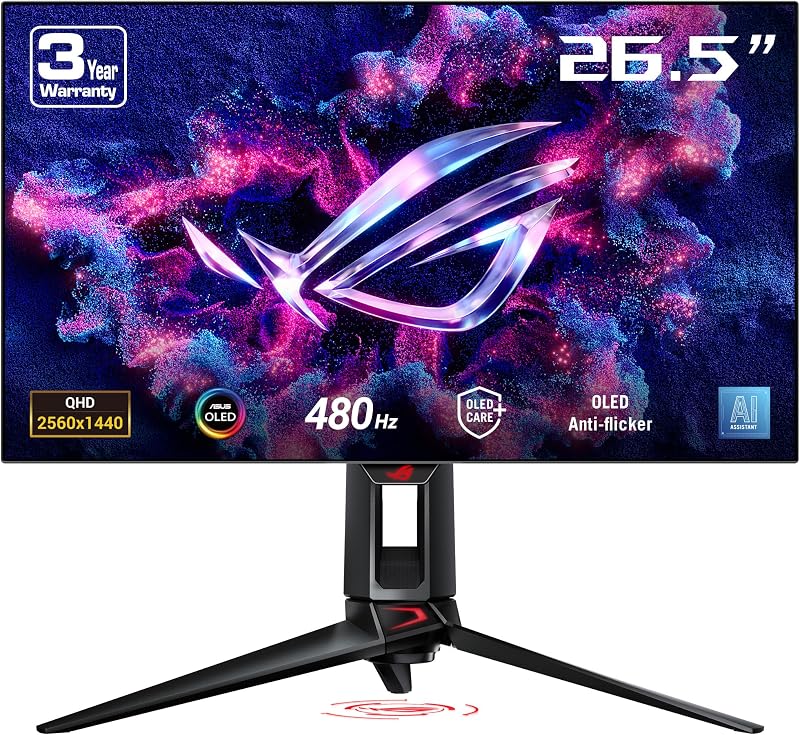
Pour connaître la plage exacte de votre moniteur, consultez sa fiche technique ou l'utilitaire CRU. Plus la borne basse est faible (idéalement 1 Hz, comme sur les écrans G-Sync à module ou beaucoup d'OLED récents), plus le VRR couvre de situations. Une borne basse haute (48 Hz) expose davantage aux problèmes quand le framerate chute.
Le LFC : sous la plage VRR
Que se passe-t-il quand les FPS tombent sous la borne basse (par exemple 35 FPS sur un écran 48 Hz minimum) ? C'est là qu'intervient le LFC (Low Framerate Compensation). Il multiplie chaque image pour rester dans la plage : 35 FPS deviennent 70 Hz (chaque image affichée deux fois), maintenant la synchronisation et évitant les saccades.
Le LFC est obligatoire dans la certification FreeSync Premium et présent sur G-Sync. Il fonctionne bien dans la majorité des cas, mais la transition entre mode normal et mode doublé peut, sur certaines dalles, provoquer un scintillement de luminosité. Une plage VRR large (commençant à 1 Hz) rend le LFC quasi invisible.
FreeSync, G-Sync, HDMI VRR, Adaptive-Sync

Le VRR est un concept ; ses implémentations portent des noms commerciaux différents :
| Nom | Origine | Particularité |
|---|---|---|
| VESA Adaptive-Sync | Standard ouvert (DisplayPort) | Base technique commune |
| AMD FreeSync | AMD | Gratuit, très répandu ; Premium = LFC obligatoire |
| G-Sync Compatible | NVIDIA | FreeSync certifié pour GeForce |
| G-Sync (module) | NVIDIA | Module matériel, plage 1Hz-max, overdrive variable |
| HDMI VRR | HDMI Forum (2.1) | VRR via HDMI, clé pour les consoles |
Bonne nouvelle : en 2026, tout cela est largement interopérable. Une carte NVIDIA exploite le FreeSync (sous le nom G-Sync Compatible) depuis 2019, et un écran FreeSync fonctionne avec une AMD comme une NVIDIA. Pour le détail des deux écosystèmes, voir notre comparatif G-Sync vs FreeSync. Le choix de l'écran ne dépend donc plus de votre marque de GPU.
Le VRR sur PS5 et Xbox
Le VRR n'est plus réservé au PC. Grâce au HDMI 2.1, la PS5 et la Xbox Series X le prennent en charge : dans les jeux à framerate instable, il élimine le tearing et lisse l'expérience. Encore faut-il un écran compatible HDMI 2.1 VRR et activer l'option dans les réglages système de la console.
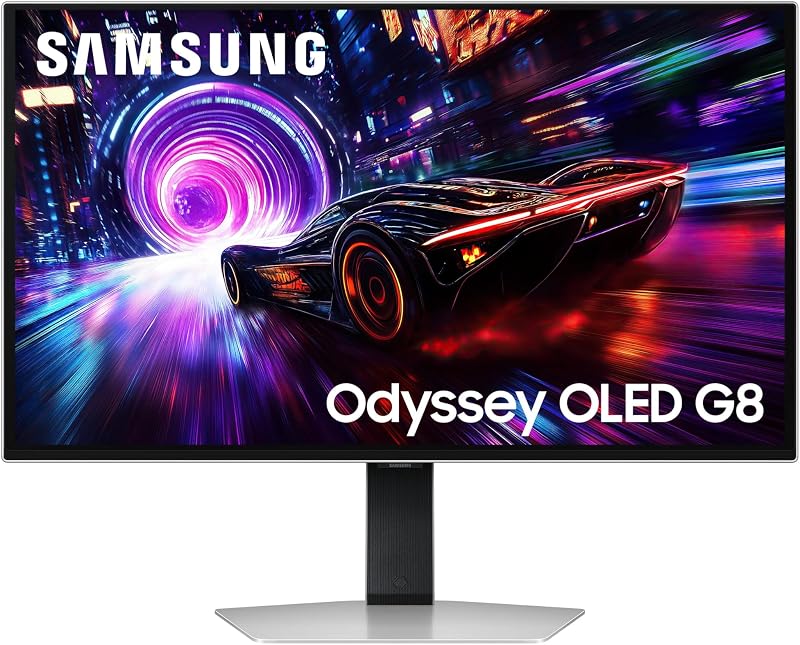
La fenêtre VRR des consoles est un peu plus contrainte que sur PC (la PS5 applique le VRR dans une plage proche de 48-120 Hz), et certains jeux clignotent dans les menus sombres à très bas framerate. Pour choisir un écran adapté au jeu console, consultez notre guide des meilleurs écrans PS5 et Xbox, qui détaille la compatibilité HDMI 2.1 modèle par modèle.
Le revers : le flicker VRR
Le VRR a un effet secondaire connu : le scintillement de luminosité (VRR flicker), surtout sur les dalles VA et à bas framerate. Comme la luminance d'un LCD varie légèrement selon la fréquence de rafraîchissement, les changements brusques (chute de FPS, passage en LFC) peuvent faire « clignoter » les aplats sombres. Les OLED, à réponse instantanée, y sont quasi insensibles.
Ce n'est pas une fatalité : limiter les FPS pour rester dans la plage, mettre à jour le firmware de l'écran et choisir une dalle à large plage VRR réduisent fortement le phénomène. Notre article dédié scintillement FreeSync détaille toutes les solutions.
Comment activer correctement le VRR

L'erreur la plus courante est de croire que le VRR s'active tout seul. Il faut l'activer à deux endroits : dans l'OSD du moniteur (option « Adaptive-Sync » ou « FreeSync ») et dans le pilote graphique (panneau NVIDIA ou AMD Software). Branchez de préférence en DisplayPort, qui gère le VRR de façon plus fiable.
Pour une expérience optimale, adoptez le combo validé par les tests : VRR activé + V-Sync activée dans le pilote (en filet, au-dessus de la plage) + limite de FPS 3 à 5 images sous le maximum de l'écran (par exemple 141 FPS sur un 144 Hz). Vous restez ainsi toujours dans la plage VRR, sans tearing ni latence superflue. Voir aussi notre article sur le taux de rafraîchissement.
VRR vs V-Sync vs Fast Sync
Avant le VRR, deux solutions tentaient de régler le tearing, avec des compromis lourds.
| Solution | Tearing | Input lag | Saccades |
|---|---|---|---|
| Aucune sync | Présent | Minimal | Non |
| V-Sync | Éliminé | Élevé (+20-50ms) | Oui si FPS < Hz |
| Fast Sync | Éliminé | Modéré | Possible |
| VRR | Éliminé | Minimal | Non |

La V-Sync force le GPU à attendre l'écran : plus de tearing, mais une latence importante et des chutes brutales (de 60 à 30 FPS) dès que le GPU ne suit pas. Fast Sync (NVIDIA) atténue le lag en affichant la dernière image complète, au prix de micro-saccades. Le VRR rend ces deux approches obsolètes : il supprime le tearing et les saccades sans ajouter de latence, tant qu'on reste dans la plage. C'est pourquoi il est devenu le standard.
Le VRR en dehors du jeu
Le VRR sert surtout en jeu, mais il a aussi une utilité en vidéo : il permet à l'écran de se caler sur la cadence exacte d'un film (24 ou 48 images/seconde) au lieu de la convertir maladroitement en 60 Hz, supprimant le « judder » des travellings. Certains lecteurs et téléviseurs exploitent le VRR pour cela.
Sur le bureau, le bénéfice est en revanche quasi nul : les fenêtres et le texte n'ont pas de framerate variable à synchroniser. Le VRR n'apporte donc rien au travail bureautique - c'est bien une technologie pensée pour le contenu en mouvement à cadence variable, jeu en tête. À noter : laisser le VRR activé en permanence ne pose aucun problème, l'écran l'ignore simplement quand il n'y a rien à synchroniser.
Vérifier que le VRR fonctionne vraiment

Beaucoup de joueurs croient profiter du VRR alors qu'il est resté désactivé quelque part dans la chaîne. Trois méthodes simples permettent de lever le doute.
La plus directe : activez le compteur de rafraîchissement de l'OSD, présent sur la plupart des écrans gaming. En jeu, si le chiffre affiché (par exemple 112 Hz) suit vos FPS au lieu de rester bloqué sur le maximum (144 Hz), le VRR est actif. Deuxième méthode : les pilotes graphiques proposent un indicateur dédié - overlay « G-Sync Indicator » chez NVIDIA, statistiques de performance chez AMD - qui confirme l'état de la synchronisation. Troisième option, la démonstration « Pendulum Demo » de NVIDIA ou le test en ligne TestUFO, qui rendent le tearing visible : en basculant entre VRR activé et désactivé, la différence saute aux yeux.
Si le VRR refuse de s'activer, vérifiez systématiquement trois points : l'option est bien cochée dans l'OSD ET dans le pilote, le câble est branché en DisplayPort (ou HDMI 2.1 pour une console), et votre framerate se situe dans la plage VRR de l'écran. Un FPS bloqué au-dessus du maximum de la dalle sort de la plage et masque l'effet.
Idées reçues sur le VRR

« Le VRR augmente le nombre d'FPS. » Faux. Le VRR ne crée aucune image supplémentaire : il synchronise l'écran sur ce que produit le GPU. Il rend le rendu plus fluide à FPS égal, mais ne remplace pas une carte graphique plus puissante.
« Le VRR est inutile à haut framerate. » Partiellement faux. À 200 ou 300 FPS constants sur un écran de même fréquence, le tearing devient effectivement moins perceptible. Mais dès que le framerate fluctue - ce qui arrive dans presque tous les jeux -, le VRR reste précieux pour absorber les variations sans saccade ni déchirure.
« VRR et V-Sync sont incompatibles. » Faux, et c'est même le contraire : le combo recommandé associe le VRR à une V-Sync activée dans le pilote, qui sert de filet de sécurité au-dessus de la plage. « Le VRR abîme l'écran ou fatigue les yeux. » Non. Le seul effet secondaire connu est le scintillement de luminosité (flicker) sur certaines dalles VA à bas framerate, sans danger pour le matériel et largement atténuable. Laisser le VRR activé en permanence ne pose aucun problème.
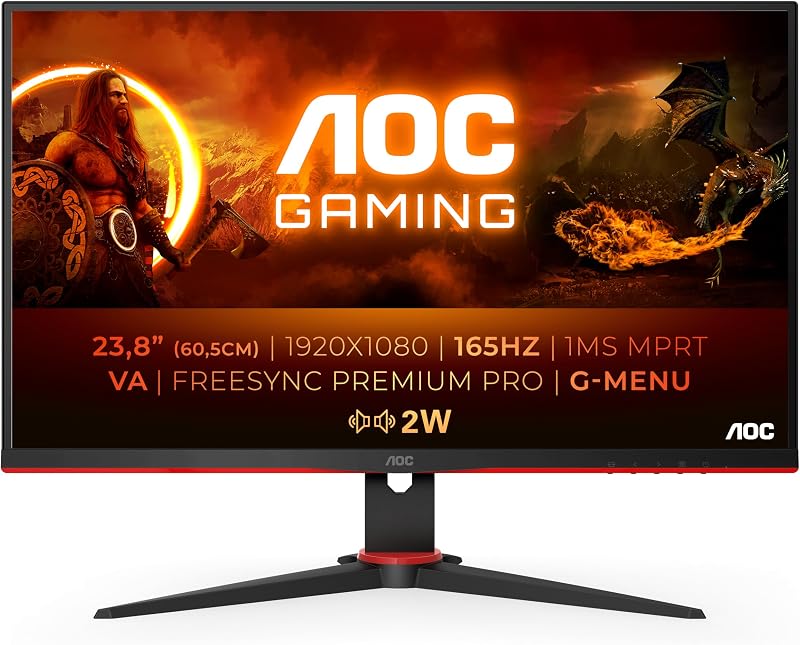
Le VRR est aujourd'hui une fonctionnalité incontournable de tout écran gaming, et son intérêt dépasse le simple confort : il supprime à la fois le tearing et le stuttering, gratuitement, sans compromis de latence. En 2026, n'achetez pas un écran de jeu sans VRR.
Deux points à vérifier à l'achat : une plage VRR large (idéalement dès 1 Hz, sinon avec LFC) et la compatibilité HDMI 2.1 VRR si vous jouez sur console. Le reste - FreeSync vs G-Sync - n'a plus vraiment d'importance tant les deux sont interopérables. Pensez simplement à l'activer des deux côtés (écran + pilote) et à plafonner vos FPS : c'est ce dernier geste, souvent oublié, qui transforme un VRR « qui marche » en VRR parfaitement fluide.
Questions fréquentes
VRR, FreeSync, G-Sync : quelle différence ?
Le VRR (Variable Refresh Rate) est le concept général de rafraîchissement adaptatif. FreeSync (AMD), G-Sync (NVIDIA), HDMI VRR et VESA Adaptive-Sync en sont des implémentations. En pratique, elles font la même chose : synchroniser l'écran sur le GPU.
Qu'est-ce que la plage VRR d'un écran ?
C'est l'intervalle de fréquences (ex. 48-144Hz) dans lequel l'écran sait se synchroniser avec le GPU. Tant que vos FPS restent dans cette plage, la synchronisation est parfaite. En dessous de la borne basse, le LFC prend le relais.
Qu'est-ce que le LFC ?
Le LFC (Low Framerate Compensation) multiplie les images quand les FPS tombent sous la plage VRR (ex. 30 FPS affichés en 60Hz) pour maintenir la synchronisation. Il évite les saccades à bas framerate, mais sa transition peut parfois causer un scintillement.
Le VRR fonctionne-t-il sur PS5 et Xbox ?
Oui, via le HDMI 2.1 VRR. La PS5 et la Xbox Series X gèrent le VRR ; il faut un écran compatible HDMI 2.1 VRR et activer l'option dans les réglages de la console. Cela élimine le tearing dans les jeux à framerate variable.
Le VRR ajoute-t-il de l'input lag ?
Non, au contraire : il réduit la latence par rapport à la V-Sync, car l'écran affiche chaque image dès qu'elle est prête, sans file d'attente. Le combo idéal reste VRR + V-Sync pilote en filet + limite de FPS sous le maximum de l'écran.
Comment savoir si mon VRR est bien activé ?
Activez le compteur de rafraîchissement dans l'OSD de l'écran : en jeu, s'il varie avec vos FPS au lieu de rester bloqué sur le maximum, le VRR fonctionne. Les pilotes NVIDIA (indicateur G-Sync) et AMD affichent aussi un état dédié. Pensez à cocher l'option côté écran ET côté pilote, et à brancher en DisplayPort.
Le VRR augmente-t-il le nombre d'images par seconde ?
Non. Le VRR ne génère aucune image supplémentaire : il synchronise le rafraîchissement de l'écran sur les FPS produits par le GPU. Le rendu paraît plus fluide à framerate égal, mais pour gagner des FPS il faut une carte graphique plus puissante ou baisser les réglages graphiques.